
بدء الاتصال السلكي
قم بإعداد الطابعة.
اتبع الخطوات الواردة أدناه.
 ملاحظة
- ملاحظات حول الاتصال السلكي (يظهر في إطار جديد)
-
ستحتاج إلى كبل Ethernet (يباع منفصلاً).
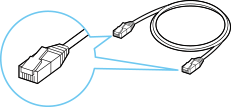
-
قم بإزالة الغطاء (A) من المنفذ الموجود في الجانب الأيسر للجزء الخلفي من الطابعة.
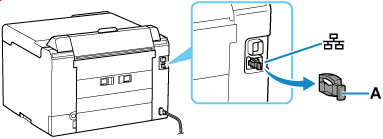
-
قم بتوصيل الطابعة وجهاز الشبكة (جهاز توجيه، وغيره) بكبل Ethernet (B).
لا تقم بتوصيله بأي منفذ آخر.
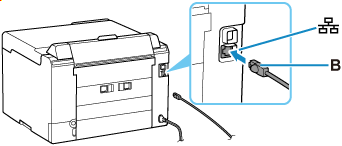 ملاحظة
- يرجى الانتظار لمدة 20 ثانية تقريبًا حتى يتم اكتشاف اتصال الشبكة المحلية السلكية.
-
تأكد من تشغيل الطابعة.
إذا كان زر الطاقة معينًا على تشغيل، فسيكون المصباح تشغيل (ON) (C) مضيئًا أو وامضًا.
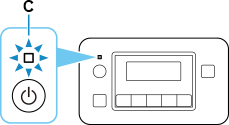
 هام
هام- إذا كانت الطابعة تقوم بإجراء عملية التنظيف، أو محاذاة رأس الطباعة، أو أيّ عملية أخرى، فانتظر حتى انتهاء العملية، قبل بدء الإعداد.
-
تحقق من الشاشة المعروضة على الطابعة.
في حالة عدم ظهور أي من الشاشات التالية:
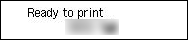
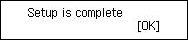
![شاشة الاتصال اللاسلكي السهل: [الاتصال اللاسلكي السهل] مكتمل](screens/trl-s087.png)
-
أعد تشغيل الطابعة.
اضغط على الزر تشغيل (ON) لإيقاف تشغيل الجهاز، ثم تشغيله مرة أخرى.
هام- إذا كان كبل USB متصلاً بالطابعة، فافصله.
-
تابع الإعداد كما يلي وفقًا للبيئة الخاصة بك.
في حالة ظهور إحدى الشاشات التالية:
-
في حالة عدم ظهور الشاشة التالية، فاضغط على الزر موافق (OK) (D) مرة أو مرتين لعرض الشاشة.
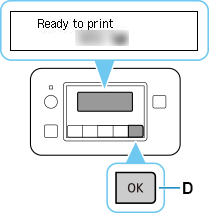
-
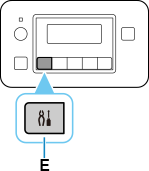
اضغط على الزر إعداد (Setup) (E).
-
استخدم الزر
 أو
أو  (F) لتحديد Printer settings، ثم اضغط على الزر موافق (OK).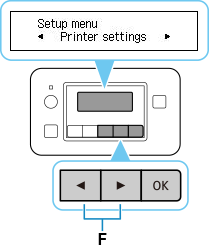
-
حدد LAN settings، ثم اضغط على الزر موافق (OK).
-
حدد Wired LAN، ثم اضغط على الزر موافق (OK).
-
حدد Enab./dis. wired LAN، ثم اضغط على الزر موافق (OK).
-
حدد Enable، ثم اضغط على الزر موافق (OK).
-
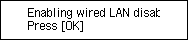
في حالة ظهور الشاشة الواردة أدناه، اضغط على الزر موافق (OK).
وإذا لم تظهر الشاشة التالية، فانتقل إلى الخطوة التالية.
-
اضغط على الزر إعداد (Setup).
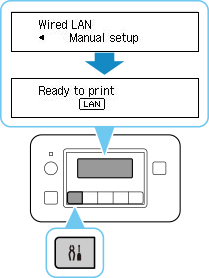
اكتمل الآن إعداد الاتصال بالشبكة.
عند اكتمال الاتصال، يتم عرض
 على الشاشة.
 -
تابع الإعداد كما يلي وفقًا للبيئة الخاصة بك.
