
Підключення вручну
-
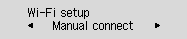
Виберіть пункт Підключення вручну (Manual connect) і натисніть кнопку OK.
-
Виберіть маршрутизатор безпроводової мережі та натисніть кнопку OK.
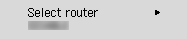
Якщо відображається інший екран або не вдається знайти маршрутизатор безпроводової мережі, див. розділ Усунення неполадок.
-
Натисніть кнопку OK.
-
Введіть пароль. Під час введення тексту має значення регістр символів.
Щоб дізнатися, як вводити символи та змінювати їхній тип, див. розділ «Введення тексту» (з’являється в новому вікні).
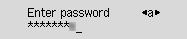
Якщо пароль до вашого маршрутизатора безпроводової мережі невідомий, див. посібник з експлуатації маршрутизатора безпроводової мережі або зверніться до його виробника.
Якщо на екрані принтера відобразиться повідомлення «Підключено (Connected)», вводити пароль мережі не потрібно. Продовжте з кроку 7.
-
Після введення натисніть і утримуйте кнопку OK упродовж принаймні двох секунд.
-
Виберіть пункт Так (Yes) і натисніть кнопку OK.

-
Коли відобразиться наведений нижче екран, натисніть кнопку OK.

Якщо відображається інший екран, див. розділ Усунення неполадок.
-
Натисніть кнопку Настроювання (Setup).
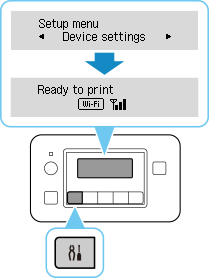
Настроювання підключення до мережі завершено.
Коли підключення буде встановлено, на екрані з'явиться позначка
 .
. -
Після завершення наведених нижче дій в операційній системі натисніть кнопку «Закрити» у браузері, щоб закрити цей посібник.
Якщо ви виконуєте настроювання за допомогою програми, поверніться до неї та продовжте встановлення.
Windows
Клацніть
 на панелі завдань у нижній частині екрана комп'ютера (
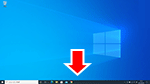 ), після чого дотримуйтесь інструкцій на екрані, щоб продовжити настроювання.
macOS
Клацніть
 на панелі Dock у нижній частині екрана комп'ютера (
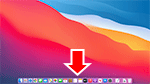 ), після чого дотримуйтесь інструкцій на екрані, щоб продовжити настроювання.
