
Запуск проводового підключення
Щоб настроїти принтер, виконайте описану нижче процедуру.
 Примітка
- Примітки щодо проводового підключення (З’являється в новому вікні)
-
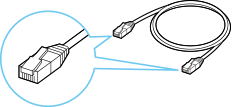
Знадобиться кабель Ethernet (продається окремо).
-
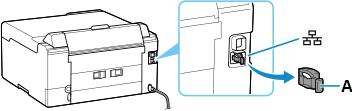
Зніміть ковпачок (A) з порту, розташованого на лівій частині задньої панелі принтера.
-
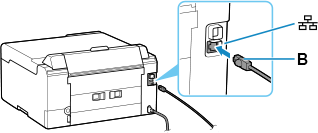
Підключіть принтер до мережевого пристрою (маршрутизатора тощо) за допомогою кабелю Ethernet (B).
Не підключайте його до жодного іншого порту.
-
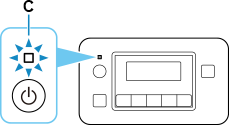
Переконайтеся, що принтер увімкнено.
Якщо живлення ввімкнуто, індикатор УВІМК. (ON) (C) світиться або блимає.
 Важливо
- Якщо триває чищення принтера, вирівнювання друкуючої головки або інший процес, дочекайтеся його завершення, перш ніж запускати настроювання.
-
Перевірте, що показано на принтері.
Якщо не відображається жоден із показаних нижче екранів:

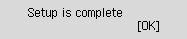
![Екран «Спрощ. безпр. підкл.»: [Спрощ. безпр. підкл.] завершено](screens/trl-s087.gif)
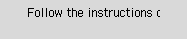
-
Перезавантажте принтер.
Натисніть кнопку УВІМК. (ON), щоб вимкнути живлення, а потім знову ввімкніть його.
Важливо- Якщо до принтера підключено USB-кабель, від'єднайте його.
-
Після завершення наведених нижче дій в операційній системі натисніть кнопку «Закрити» у браузері, щоб закрити цей посібник.
Якщо ви виконуєте настроювання за допомогою програми, поверніться до неї та продовжте встановлення.
Windows
Клацніть
 на панелі завдань у нижній частині екрана комп'ютера (
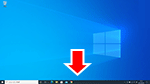 ), після чого дотримуйтесь інструкцій на екрані, щоб продовжити настроювання.
macOS
Клацніть
 на панелі Dock у нижній частині екрана комп'ютера (
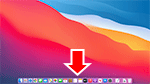 ), після чого дотримуйтесь інструкцій на екрані, щоб продовжити настроювання.
Якщо відображається один із показаних нижче екранів:
-
Якщо наведений нижче екран не відображається, натисніть кнопку OK (D) один раз або двічі, щоб відобразити цей екран.
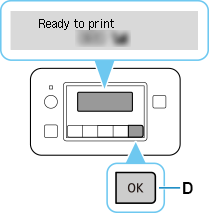
-
Натисніть кнопку Настроювання (Setup) (E).
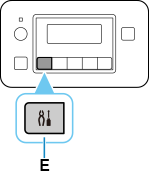
-
Кнопкою
 або
або  (F) виберіть пункт Парам. пристрою (Device settings), а потім натисніть кнопку OK.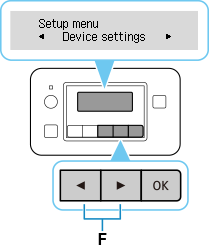
-
Виберіть пункт Параметри LAN (LAN settings) і натисніть кнопку OK.
-
Виберіть пункт Провод. LAN (Wired LAN) і натисніть кнопку OK.
-
Виберіть пункт Увімк./вимк. пров. LAN (Enab./dis. wired LAN) і натисніть кнопку OK.
-
Виберіть пункт Увімкнути (Enable) і натисніть кнопку OK.
-
Якщо відобразиться наведений нижче екран, натисніть кнопку OK.
Якщо наведений нижче екран не відображається, перейдіть до наступного кроку.
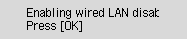
-
Натисніть кнопку Настроювання (Setup).
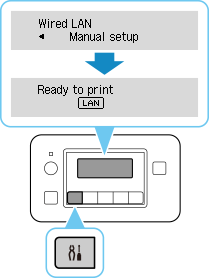
Настроювання підключення до мережі завершено.
Коли підключення буде встановлено, на екрані з'явиться позначка
 .
. -
Після завершення наведених нижче дій в операційній системі натисніть кнопку «Закрити» у браузері, щоб закрити цей посібник.
Якщо ви виконуєте настроювання за допомогою програми, поверніться до неї та продовжте встановлення.
Windows
Клацніть
на панелі завдань у нижній частині екрана комп'ютера (), після чого дотримуйтесь інструкцій на екрані, щоб продовжити настроювання.macOS
Клацніть
на панелі Dock у нижній частині екрана комп'ютера (), після чого дотримуйтесь інструкцій на екрані, щоб продовжити настроювання.
