
Sorun Giderme -El ile bağlantı (glş.)-
 "Dğrdn girilen ynlndrc algılanamıyor <El kitabına Bakın>" Mesajı Görünür

-
Kontrol 1 Kablosuz yönlendiricisi açık mı?
Önceden açıksa, kapatıp tekrar açın.
Güç açılmadan bu kılavuzun sonraki ekranına ilerlemeyin. Kablosuz yönlendiricisi bağlantısı geçici olarak devre dışı bırakılacaktır.
Yukarıdakileri kontrol edin ve OK düğmesine basın.
Bunun ardından bir önceki sayfaya dönün ve yazıcı ekranında doğru ağ adını (SSID) seçip OK düğmesine basın.
-
Kontrol 2 Kablosuz yönlendirici ve yazıcı, kablosuz iletişimin mümkün olduğu açık bir alanda mı kurulu?
-
Kontrol 3 Kablosuz yönlendiricinizin ağ adını (SSID) büyük/küçük harf duyarlılığı da dahil olmak üzere kontrol edin.
Ağ adları (SSID'ler) 5 GHz ve 2,4 GHz frekansları için farklıdır.
Kablosuz yönlendiricisinde belirtilen ağ adını (SSID) bir yere not edin ve büyük/küçük harf duyarlılığı da dahil olmak üzere adını kontrol edin.
Yukarıdakileri kontrol edin ve OK düğmesine basın.
Bunun ardından bir önceki sayfaya dönün ve yazıcı ekranında doğru ağ adını (SSID) seçip OK düğmesine basın.
Kablosuz yönlendiricisi hala algılanamadıysa
-
Kontrol 4 Sorunu çözmek için Wi-Fi Connection Assistant yazılımını kullanın.
Wi-Fi Connection Assistant ile ağ bağlantısını tanılayıp onarabilirsiniz.
Aşağıdaki bağlantıdan Wi-Fi Connection Assistant yazılımını indirebilir ve bilgisayarınıza yükleyebilirsiniz.
Wi-Fi Connection Assistant yazılımını başlatma talimatları için aşağıya bakın.
Windows
macOS
Bu kılavuzu kapatmak için onarım tamamlandığında, işletim sisteminizde aşağıdaki işlemi uygulayın ve Web tarayıcısındaki kapat düğmesini tıklatın.
Yazılımla kurulum gerçekleştiriliyorsa, yazılıma dönün ve kurulumla devam edin.
Windows
Bilgisayar ekranının (
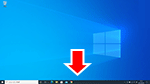 ) altında bulunan görev çubuğundan
  tıklatın ve kuruluma devam etmek için ekrandaki talimatları uygulayın.
macOS
Bilgisayar ekranının (
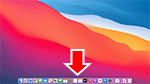 ) altında bulunan Dock'tan
  tıklatın ve kuruluma devam etmek için ekrandaki talimatları uygulayın.
 -
Kontrol 5 Kablosuz yönlendiricisinin güvenlik protokolü (şifreleme yöntemi) ayarlarını kontrol edin.
"IEEE802.1X/EAP (WPA/WPA2 Kurumsal)" olarak ayarlanmışsa ağ yöneticinize başvurun..
