
Felsökning -Manuell anslutning (avanc.)-
 ”Hittar inte den direktangivna routern <Se handbok>” visas

-
Kontroll1 Är den trådlösa routern på?
Om den redan är på stänger du av den och slår sedan på den igen.
Gå inte till nästa skärm förrän nätströmmen är på. Anslutningen till den trådlösa routern inaktiveras tillfälligt.
Kontrollera det ovanstående och tryck sedan på OK.
Gå därefter tillbaka till föregående sida, ange rätt nätverksnamn (SSID) på skärmen skrivare och tryck sedan på knappen OK.
-
Kontroll2 Är den trådlösa routern och skrivaren placerade i ett öppet utrymme där trådlös kommunikation är möjlig?
-
Kontroll3 Kontrollera den trådlösa routerns nätverksnamn (SSID), inklusive skiftlägeskänslighet.
Nätverksnamn (SSDI:er) kan skilja sig åt mellan frekvenserna 5 GHz och 2,4 GHz.
Skriv ned eller notera det nätverksnamn (SSID) som anges på den trådlösa routern och kontrollera sedan namnet, inklusive skiftlägeskänslighet.
Kontrollera det ovanstående och tryck sedan på OK.
Gå därefter tillbaka till föregående sida, ange rätt nätverksnamn (SSID) på skärmen skrivare och tryck sedan på knappen OK.
Om den trådlösa routern fortfarande inte hittas
-
Kontroll4 Använd Wi-Fi Connection Assistant för att lösa problemet.
Felsök att reparera nätverksanslutningen med hjälp av Wi-Fi Connection Assistant.
Du kan hämta Wi-Fi Connection Assistant via följande länk och installera det på datorn.
Instruktioner om hur du startar Wi-Fi Connection Assistant finns i följande avsnitt:
Windows
macOS
När reparationen är klar slutför du följande steg i ditt operativsystem och klickar på knappen Stäng i webbläsaren. Då stängs den här handboken.
Om du konfigurerar med en programvara går du tillbaka till programvaran och fortsätter med installationen.
Windows
Klicka på
 i aktivitetsfältet längst ner på datorskärmen (
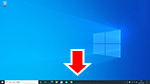 ). Följ sedan anvisningarna på skärmen för att fortsätta med konfigurationen.
macOS
Klicka på
 i Dock längs ner på datorskärmen (
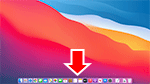 ). Följ sedan anvisningarna på skärmen för att fortsätta med konfigurationen.
 -
Kontroll5 Kontrollera inställningarna för den trådlösa routerns säkerhetsprotokoll (krypteringsmetod).
Om inställningen är ”IEEE802.1X/EAP (WPA/WPA2 Enterprise)” kontaktar du nätverksadministratören.
