
Manuell anslutning
-
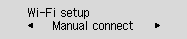
Välj Manuell anslutning (Manual connect) och tryck på OK.
-
Välj din trådlösa router och tryck på OK.
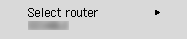
Om en annan skärm visas eller om det inte finns någon trådlös router läser du ”Felsöka”.
-
Tryck på OK.
-
Ange lösenordet. Textinmatningen är skiftkänslig.
Information om hur du anger tecken och ändrar teckentyp finns i "Textinmatning" (visas i ett nytt fönster).
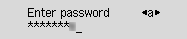
Om du inte känner till lösenordet till den trådlösa routern kan du se handboken för den trådlösa routern eller kontakta tillverkaren.
Om "Ansluten (Connected)" visas behövs det inget lösenord för nätverket. Fortsätt från steg 7.
-
När inmatningen är klar håller du in OK-knappen i minst två sekunder.
-
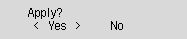
Välj Ja (Yes) och tryck på OK.
-
När nedanstående skärm visas trycker du på OK.

Se ”Felsöka” om en annan skärm visas.
-
Tryck på knappen Inställningar (Setup).
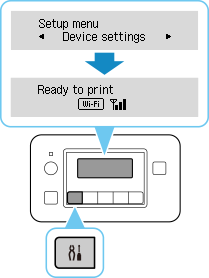
Konfigurationen av nätverksanslutningen är nu färdig.
När anslutningen är klar visas
 på skärmen.
 -
När du har slutfört följande steg i ditt operativsystem klickar du på knappen Stäng i webbläsaren. Då stängs den här handboken.
Om du konfigurerar med en programvara går du tillbaka till programvaran och fortsätter med installationen.
Windows
Klicka på
 i aktivitetsfältet längst ner på datorskärmen (
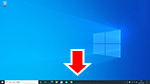 ). Följ sedan anvisningarna på skärmen för att fortsätta med konfigurationen.
macOS
Klicka på
 i Dock längs ner på datorskärmen (
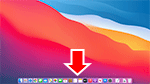 ). Följ sedan anvisningarna på skärmen för att fortsätta med konfigurationen.
