
WPS-anslutning (PIN-kod)
-
Välj Andra inställningar (Other setup) och tryck på OK.

-
Välj WPS (PIN-kod) (WPS (PIN code)) och tryck på OK.
-
Följ anvisningarna på skärmen på en dator för att ställa in en PIN-kod på den trådlösa routern.
-
När nedanstående skärm visas trycker du på OK.

Se ”Felsöka” om en annan skärm visas.
-
Tryck på knappen Inställningar (Setup).
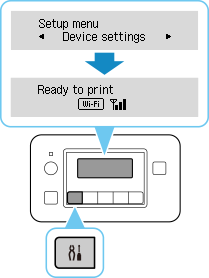
Konfigurationen av nätverksanslutningen är nu färdig.
När anslutningen är klar visas
 på skärmen.
 -
När du har slutfört följande steg i ditt operativsystem klickar du på knappen Stäng i webbläsaren. Då stängs den här handboken.
Om du konfigurerar med en programvara går du tillbaka till programvaran och fortsätter med installationen.
Windows
Klicka på
 i aktivitetsfältet längst ner på datorskärmen (
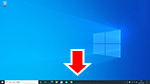 ). Följ sedan anvisningarna på skärmen för att fortsätta med konfigurationen.
macOS
Klicka på
 i Dock längs ner på datorskärmen (
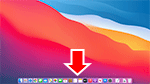 ). Följ sedan anvisningarna på skärmen för att fortsätta med konfigurationen.
