
Conexiune WPS (cod PIN)
-
Selectaţi Altă configurare (Other setup) şi apăsaţi butonul OK.

-
Selectaţi WPS (Cod PIN) (WPS (PIN code)) şi apăsaţi butonul OK.
-
Urmaţi instrucţiunile de pe ecranul computerului pentru a configura un cod PIN pe ruterul wireless.
-
Când apare ecranul de mai jos, apăsaţi butonul OK.

Dacă apare un alt ecran, consultaţi „Depanarea”.
-
Apăsaţi butonul Configurare (Setup).
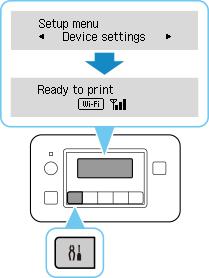
Configurarea conexiunii de reţea este acum finalizată.
Când se finalizează conexiunea, pe ecran apare
 .
. -
După ce finalizați următoarele acțiuni în sistemul de operare, faceți clic pe butonul de închidere din browserul Web pentru a închide acest ghid.
Dacă efectuaţi configurarea cu software, reveniţi la software şi continuaţi cu instalarea.
Windows
Faceți clic pe
 din bara de activități din partea de jos a ecranului computerului (
 ), apoi urmați instrucțiunile de pe ecran pentru a continua cu configurarea.
macOS
Faceți clic pe
 din Dock din partea de jos a ecranului computerului (
 ), apoi urmați instrucțiunile de pe ecran pentru a continua cu configurarea.
