
Start kablet tilkobling
Følg prosedyren under for å konfigurere skriveren.
 Merk
Merk
- Merknader om kablet tilkobling (Vises i et nytt vindu)
-
Du vil trenge en Ethernet-kabel (selges separat).
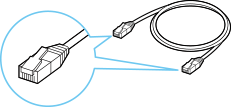
-
Ta av korken (A) på porten på venstre side bak på skriveren.
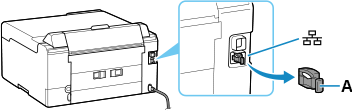
-
Koble til skriveren og en nettverksenhet (ruter osv.) med en Ethernet-kabel (B).
Ikke koble til andre porter.
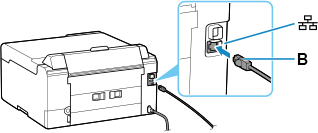
-
Pass på at skriveren er slått på.
Hvis strømmen er på, vil PÅ (ON)-lampen (C) begynne å lyse eller blinke.
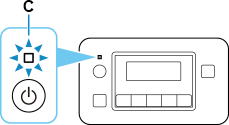
 Viktig!
- Hvis skriveren utfører rengjøring, skrivehodejustering eller andre prosesser, venter du til prosessen har stoppet før du begynner konfigurasjonen.
-
Kontroller skjermbildet som vises på skriveren.
Hvis ingen av de følgende skjermbildene vises:

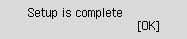
![Skjermbildet Enkel trådløs tilkobl: [Enkel trådløs tilkobl] er fullført](screens/trl-s087.gif)
-
Start skriveren på nytt.
Trykk på PÅ (ON)-knappen for å slå av strømforsyningen, og slå den deretter på igjen.
Viktig!- Hvis det er koblet til en USB-kabel til skriveren, kobler du den fra.
-
Når du har fullført det følgende i operativsystemet, klikker du på lukkingsknappen i nettleseren for å lukke denne veiledningen.
Hvis du utfører oppsett med programvare, må du gå tilbake til programvaren og fortsette installasjonen.
Windows
Klikk på
 -ikonet på oppgavelinjen nederst på dataskjermen, (
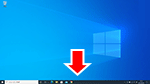 ), og følg deretter instruksjonene på skjermen for å fortsette oppsettet.
macOS
Klikk på
 -ikonet på Dock nederst på dataskjermen, (
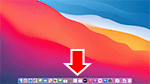 ), og følg deretter instruksjonene på skjermen for å fortsette oppsettet.
Hvis ett av de følgende skjermbildene vises:
-
Hvis et av de følgende skjermbildene ikke vises, må du trykke på OK-knappen (D) en eller to ganger for å vise skjermbildet.
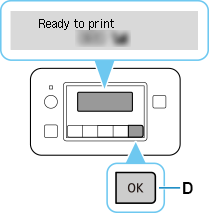
-
Trykk på Oppsett (Setup)-knappen (E).
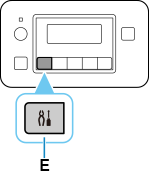
-
Bruk
 - eller
  -knappen (F) til å velge Enhetsinnstillinger (Device settings), og trykk deretter på OK-knappen.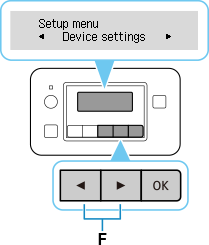
-
Velg LAN-innstillinger (LAN settings), og trykk på OK-knappen.
-
Velg Kablet LAN (Wired LAN), og trykk på OK-knappen.
-
Velg Akt./deakt. kablet LAN (Enab./dis. wired LAN), og trykk på OK-knappen.
-
Velg Aktiver (Enable), og trykk på OK-knappen.
-
Hvis skjermbildet nedenfor vises, trykker du på OK-knappen.
Hvis følgende skjermbilde ikke vises, går du videre til neste trinn.
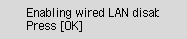
-
Trykk på knappen Oppsett (Setup).

Oppsettet av nettverkstilkobling er nå fullført.
Når tilkoblingen er fullført, vises
 på skjermen.
 -
Når du har fullført det følgende i operativsystemet, klikker du på lukkingsknappen i nettleseren for å lukke denne veiledningen.
Hvis du utfører oppsett med programvare, må du gå tilbake til programvaren og fortsette installasjonen.
Windows
Klikk på
-ikonet på oppgavelinjen nederst på dataskjermen, (), og følg deretter instruksjonene på skjermen for å fortsette oppsettet.macOS
Klikk på
-ikonet på Dock nederst på dataskjermen, (), og følg deretter instruksjonene på skjermen for å fortsette oppsettet.
