
WPS (PIN kods) savienojums
-
Atlasiet Citi iestatījumi (Other setup) un nospiediet pogu Labi (OK).

-
Atlasiet WPS (PIN kods) (WPS (PIN code)) un nospiediet pogu Labi (OK).
-
Izpildiet datora ekrānā redzamos norādījumus, lai iestatītu PIN kodu bezvadu maršrutētājā.
-
Kad tiek parādīts zemāk redzamais ekrāns, nospiediet pogu Labi (OK).

Ja parādās cits ekrāns, skatiet sadaļu “Traucējummeklēšana”.
-
Nospiediet pogu Iestatīšana (Setup).
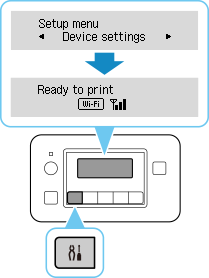
Tīkla savienojuma iestatīšana tagad ir pabeigta.
Ekrānā pēc savienojuma izveides tiek parādīts vienums
 .
. -
Pēc tālāk minēto darbību pabeigšanas operētājsistēmā noklikšķiniet uz tīmekļa pārlūka aizvēršanas pogas, lai aizvērtu šo rokasgrāmatu.
Ja veicat iestatīšanu ar programmatūru, pārejiet uz programmatūru un turpiniet instalēšanu.
Windows
Noklikšķiniet uz
 uzdevumjoslā datora ekrāna apakšdaļā (
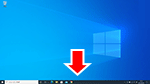 ) un pēc tam sekojiet ekrāna norādījumiem, lai turpinātu iestatīšanu.
macOS
Noklikšķiniet uz
 uzdevumjoslā Dock datora ekrāna apakšdaļā (
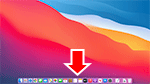 ) un pēc tam sekojiet ekrāna norādījumiem, lai turpinātu iestatīšanu.
