
Risoluzione dei problemi -Conness. manuale (avan.)-
 Viene visualizzato "Imp. rilevare router immesso direttam. <Vedere manuale>"

-
Controllo1 Il router wireless è acceso?
Se è già acceso, spegnerlo e riaccenderlo.
Non passare alla schermata successiva di questa guida finché è acceso. La connessione al router wireless verrà temporaneamente disabilitata.
Verificare il messaggio riportato sopra e premere il pulsante OK.
In seguito, tornare alla pagina precedente, immettere il nome di rete (SSID) corretto nello schermo della stampante, quindi premere il pulsante OK.
-
Controllo2 Il router wireless e la stampante sono installati in uno spazio aperto dove è possibile stabilire una comunicazione wireless?
-
Controllo3 Controllare il nome di rete (SSID) del router wireless, tenendo conto della distinzione tra maiuscole e minuscole.
I nomi di rete (SSID) dei router wireless differiscono tra le frequenze 5 GHz e 2,4 GHz.
Annotare il nome di rete (SSID) indicato sul router wireless, quindi controllare il nome, tenendo conto della distinzione tra maiuscole e minuscole.
Verificare il messaggio riportato sopra e premere il pulsante OK.
In seguito, tornare alla pagina precedente, immettere il nome di rete (SSID) corretto nello schermo della stampante, quindi premere il pulsante OK.
Se il router wireless non viene ancora rilevato
-
Controllo4 Utilizzare Wi-Fi Connection Assistant per risolvere il problema.
Diagnosticare e riparare la connessione di rete utilizzando Wi-Fi Connection Assistant.
È possibile scaricare Wi-Fi Connection Assistant dal seguente collegamento e installarlo sul computer.
Per istruzioni sull'avvio di Wi-Fi Connection Assistant, vedere quanto segue.
Windows
macOS
Al termine della riparazione, completare la seguente procedura sul sistema operativo in uso, quindi fare clic sul pulsante di chiusura nel browser Web per chiudere questa guida.
Se si esegue l'impostazione con il software, tornare al software e continuare l'installazione.
Windows
Fare clic sull'icona
 sulla barra delle applicazioni nella parte inferiore della schermata del computer (
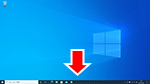 ), quindi attenersi alle istruzioni visualizzate per continuare l'impostazione.
macOS
Fare clic sull'icona
 sul Dock nella parte inferiore della schermata del computer (
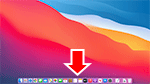 ), quindi attenersi alle istruzioni visualizzate per continuare l'impostazione.
 -
Controllo5 Controllare le impostazioni del protocollo di protezione del router wireless (metodo di criptazione).
Se è impostato su "IEEE802.1X/EAP (WPA/WPA2 Enterprise)", consultare l'amministratore di rete.
