
استكشاف الأخطاء وإصلاحها -Manual connect (متقدم)-
 لم يتم اكتشاف الموجه اللاسلكي

-
الفحص رقم 1 هل الموجه اللاسلكي قيد التشغيل؟
إذا كان قيد التشغيل بالفعل، فقم بإيقاف تشغيله، ثم قم بتشغيله مرة أخرى.
لا تنتقل إلى الشاشة التالية من هذا الدليل حتى يتم تشغيل الطاقة. سيتم تعطيل الاتصال بالموجه اللاسلكي لفترة مؤقتة.
-
الفحص رقم 2 هل تم تركيب الموجه اللاسلكي والطابعة في مكان مفتوح يمكن أن توجد به اتصالات لاسلكية؟
-
الفحص رقم 3 تحقق من اسم الشبكة (SSID) للموجه اللاسلكي وكلمة المرور، بما في ذلك الأحرف الكبيرة والصغيرة. لاحظ أن كلمة المرور ستكون مطلوبة بعد تحديد موجه لاسلكي.
تختلف أسماء الشبكات (SSID) بين الترددات 5 جيجا هرتز و2.4 جيجا هرتز.
اكتب اسم الشبكة (SSID) الموضح في الموجه اللاسلكي، أو احفظه جيدًا، ثم تحقق من الاسم، بما في ذلك الأحرف الكبيرة والصغيرة.
تحقق من النقطة الواردة أعلاه وحدد Search again على الطابعة، ثم اضغط على الزر موافق (OK) للبحث عن الموجه اللاسلكي مرة أخرى.
بعد ذلك، قم بالعودة إلى الصفحة السابقة، وحدد اسم الشبكة (SSID) الصحيح في شاشة الطابعة، ثم اضغط على الزر موافق (OK).
في حالة استمرار تعذر اكتشاف الموجه اللاسلكي
-
الفحص رقم 4 بناءً على إعدادات الموجه اللاسلكي، قد لا يتم عرض اسم الشبكة (SSID). للاتصال، أدخل اسم الشبكة (SSID) مباشرةً.
في الشاشة Select router الموجودة في الطابعة، حدد Router direct input.
إذا لم تكن متأكدًا من الإدخال المباشر، فتابع إلى الفحص التالي.
-
الفحص رقم 5 استخدم Wi-Fi Connection Assistant لحل المشكلة.
يمكنك تشخيص اتصالات الشبكة وإصلاحها باستخدام Wi-Fi Connection Assistant.
يمكنك تنزيل Wi-Fi Connection Assistant من الرابط التالي وتثبيته على جهاز الكمبيوتر لديك.
للحصول علي إرشادات حول بدء تشغيل Wi-Fi Connection Assistant، راجع ما يلي.
Windows
macOS
عند إنهاء عملية الإصلاح، أكمل ما يلي في نظام التشغيل الخاص بك، ثم انقر فوق الزر إغلاق الموجود في متصفح الويب لإغلاق هذا الدليل.
إذا تم إجراء الإعداد باستخدام البرنامج، فقم بالعودة إلى البرنامج، وتابع عملية التثبيت.
Windows
انقر فوق
 في شريط المهام في الجزء السفلي من شاشة الكمبيوتر (
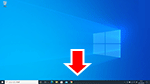 )، ثم اتبع الإرشادات الواردة على الشاشة لمتابعة الإعداد.
macOS
انقر فوق
 في Dock في الجزء السفلي من شاشة الكمبيوتر (
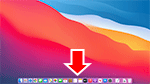 )، ثم اتبع الإرشادات الواردة على الشاشة لمتابعة الإعداد.
 -
الفحص رقم 6 تحقق من إعدادات بروتوكول الحماية الخاص بالموجة اللاسلكي (طريقة التشفير).
إذا تم تعيينه على "IEEE802.1X/EAP (WPA/WPA2 المؤسسي)، فاتصل بمسؤول الشبكة لديك.
