
بدء الاتصال السلكي
اتبع الإجراء الموضح أدناه لإعداد الطابعة.
 ملاحظة
- ملاحظات حول الاتصال السلكي (يظهر في إطار جديد)
-
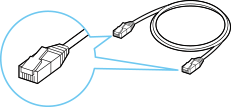
ستحتاج إلى كبل Ethernet (يباع منفصلاً).
-
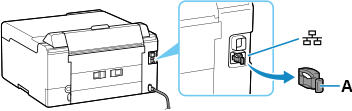
قم بإزالة الغطاء (A) من المنفذ الموجود في الجانب الأيسر للجزء الخلفي من الطابعة.
-
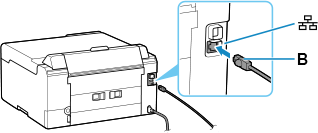
قم بتوصيل الطابعة وجهاز الشبكة (جهاز توجيه، وغيره) بكبل Ethernet (B).
لا تقم بتوصيله بأي منفذ آخر.
-
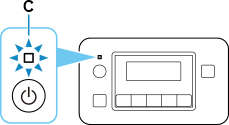
تأكد من تشغيل الطابعة.
إذا كان زر الطاقة معينًا على تشغيل، فسيكون المصباح تشغيل (ON) (C) مضيئًا أو وامضًا.
 هام
هام- إذا كانت الطابعة تقوم بإجراء عملية التنظيف، أو محاذاة رأس الطباعة، أو أيّ عملية أخرى، فانتظر حتى انتهاء العملية، قبل بدء الإعداد.
-
تحقق من الشاشة المعروضة على الطابعة.
في حالة عدم ظهور أي من الشاشات التالية:

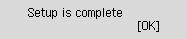
![شاشة الاتصال اللاسلكي السهل: [الاتصال اللاسلكي السهل] مكتمل](screens/trl-s087.gif)
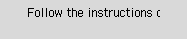
-
أعد تشغيل الطابعة.
اضغط على الزر تشغيل (ON) لإيقاف تشغيل الجهاز، ثم تشغيله مرة أخرى.
هام- إذا كان كبل USB متصلاً بالطابعة، فافصله.
-
بعد إكمال ما يلي في نظام التشغيل الخاص بك، انقر فوق الزر إغلاق الموجود في متصفح الويب لإغلاق هذا الدليل.
إذا تم إجراء الإعداد باستخدام البرنامج، فقم بالعودة إلى البرنامج، وتابع عملية التثبيت.
Windows
انقر فوق
 في شريط المهام في الجزء السفلي من شاشة الكمبيوتر (
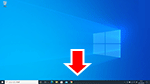 )، ثم اتبع الإرشادات الواردة على الشاشة لمتابعة الإعداد.
macOS
انقر فوق
 في Dock في الجزء السفلي من شاشة الكمبيوتر (
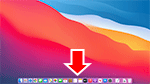 )، ثم اتبع الإرشادات الواردة على الشاشة لمتابعة الإعداد.
في حالة ظهور إحدى الشاشات التالية:
-
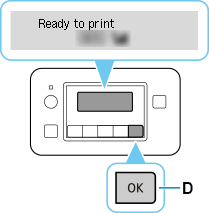
في حالة عدم ظهور الشاشة التالية، فاضغط على الزر موافق (OK) (D) مرة أو مرتين لعرض الشاشة.
-
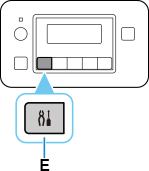
اضغط على الزر إعداد (Setup) (E).
-
استخدم الزر
 أو
أو  (F) لتحديد Device settings، ثم اضغط على الزر موافق (OK).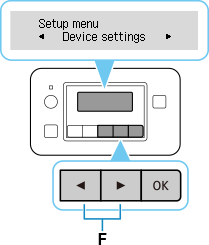
-
حدد LAN settings، ثم اضغط على الزر موافق (OK).
-
حدد Wired LAN، ثم اضغط على الزر موافق (OK).
-
حدد Enab./dis. wired LAN، ثم اضغط على الزر موافق (OK).
-
حدد Enable، ثم اضغط على الزر موافق (OK).
-
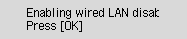
في حالة ظهور الشاشة الواردة أدناه، اضغط على الزر موافق (OK).
وإذا لم تظهر الشاشة التالية، فانتقل إلى الخطوة التالية.
-
اضغط على الزر إعداد (Setup).
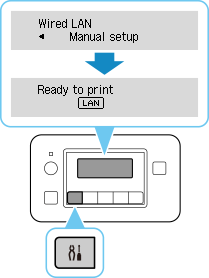
اكتمل الآن إعداد الاتصال بالشبكة.
عند اكتمال الاتصال، يتم عرض
 على الشاشة.
 -
بعد إكمال ما يلي في نظام التشغيل الخاص بك، انقر فوق الزر إغلاق الموجود في متصفح الويب لإغلاق هذا الدليل.
إذا تم إجراء الإعداد باستخدام البرنامج، فقم بالعودة إلى البرنامج، وتابع عملية التثبيت.
Windows
انقر فوق
في شريط المهام في الجزء السفلي من شاشة الكمبيوتر ()، ثم اتبع الإرشادات الواردة على الشاشة لمتابعة الإعداد.macOS
انقر فوق
في Dock في الجزء السفلي من شاشة الكمبيوتر ()، ثم اتبع الإرشادات الواردة على الشاشة لمتابعة الإعداد.
