
Spustenie káblového pripojenia
Nastavte tlačiareň.
Dodržujte nasledovné kroky.
 Poznámka
- Poznámky ku káblovému pripojeniu (zobrazí sa v novom okne)
-
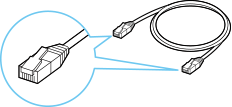
Budete potrebovať kábel siete Ethernet (predáva sa samostatne).
-
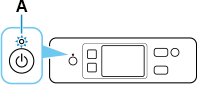
Uistite sa, že tlačiareň je zapnutá, skôr než začnete s nastavením káblového pripojenia.
Ak je zapnuté napájanie, svieti indikátor ZAP. (ON).
 Dôležité
- Ak tlačiareň vykonáva čistenie, zarovnanie tlačovej hlavy alebo iné procesy, počkajte, kým sa proces dokončí, skôr než začnete s nastavením.
-
Skontrolujte obrazovku zobrazenú na tlačiarni.
Ak sa zobrazí nasledujúca obrazovka, ťuknite na možnosť Skončiť (Exit).
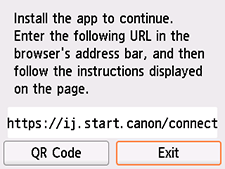
Ak sa zobrazí jedna z nasledujúcich obrazoviek, prejdite na časť Ak sa zobrazí iná obrazovka:.
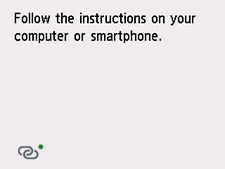
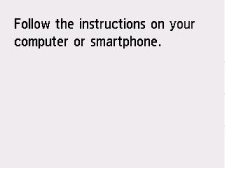
Ak sa zobrazí iná obrazovka, prejdite na ďalší krok.
-
Na obrazovke tlačiarne skontrolujte, či sa zobrazuje položka
 (so zelenou bodkou).
Ak sa zobrazí položka
(so zelenou bodkou), pokračujte podľa časti Ak sa zobrazí správa (so zelenou bodkou):.
Ak sa zobrazí správa (bez zelenej bodky) alebo ak sa nezobrazí správa (so zelenou bodkou), ani (bez zelenej bodky), prejdite na časť Ak sa zobrazí iná obrazovka:.
Ak sa zobrazí správa (so zelenou bodkou):
-
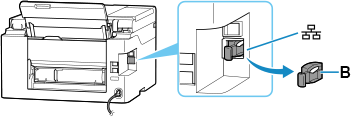
Odstráňte kryt (B) portu, ktorý sa nachádza na ľavej strane zadnej časti tlačiarne.
-
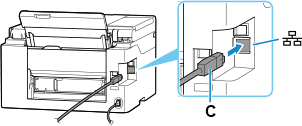
Prepojte tlačiareň a sieťové zariadenie (smerovač a pod.) pomocou kábla siete Ethernet (C).
Nepripájajte k žiadnemu inému portu.
 Poznámka
- Počkajte približne 20 sekúnd, kým sa zistí pripojenie ku káblovej sieti LAN.
-
Skontrolujte, či sa zobrazená správa
(so zelenou bodkou) na obrazovke zmenila na (bez zelenej bodky).Ak sa nezmení, vykonajte postup od kroku Ak sa nezobrazí nasledujúca obrazovka, vyberte možnosť
 (Stop) a potom vyberte možnosť
  (DOMOV). v časti „Ak sa zobrazí iná obrazovka:“.
 -
Pomocou aplikácie pripojte počítač alebo smartfón k tlačiarni.
Ak sa zobrazí iná obrazovka:
-
Odstráňte kryt (B) portu, ktorý sa nachádza na ľavej strane zadnej časti tlačiarne.
-
Prepojte tlačiareň a sieťové zariadenie (smerovač a pod.) pomocou kábla siete Ethernet (C).
Nepripájajte k žiadnemu inému portu.
-
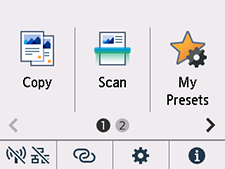
Ak sa nezobrazí nasledujúca obrazovka, vyberte možnosť
(Stop) a potom vyberte možnosť (DOMOV (HOME)).Ak sa zobrazí nasledujúca obrazovka, prejdite na ďalší krok.
-
Ťuknite na ikonu
 (Sieť (Network)).
Vzhľad ikony
(Sieť (Network)) sa mení v závislosti od stavu sieťového pripojenia tlačiarne.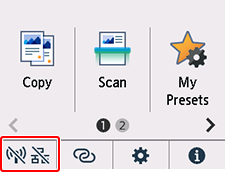 Poznámka
- Ak je povolený režim správcu alebo zámok obrazovky, obrazovka nastavenia sa štandardným používateľom nemusí zobraziť. Požiadajte správcu siete o nastavenie.
-
Klepnite na položku Káblová sieť LAN (Wired LAN).
-
Klepnite na položku Povoliť/zakázať káblovú sieť LAN (Enable/disable Wired LAN).
-
Klepnite na možnosť Povoliť (Enable).
-
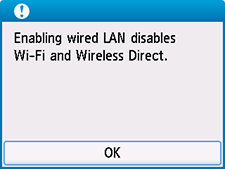
Ak sa zobrazí nasledujúca obrazovka, ťuknite na položku OK.
Ak sa nasledujúca obrazovka nezobrazí, prejdite na ďalší krok
-
Vyberte ikonu
(DOMOV (HOME)).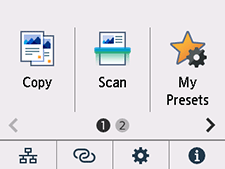
V ľavom dolnom rohu obrazovky sa zobrazí
 .
. -
Pomocou aplikácie pripojte počítač alebo smartfón k tlačiarni.
