
Bedrade verbinding starten
Stel een printer in.
Voer de volgende stappen uit.
 Opmerking
- Opmerkingen over bedrade verbinding (Wordt weergegeven in een nieuw venster)
-
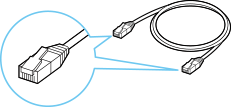
U hebt een Ethernet-kabel nodig (afzonderlijk verkrijgbaar).
-
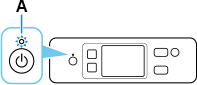
Zorg dat de printer is ingeschakeld voordat u de bedrade verbinding instelt.
Wanneer de printer is ingeschakeld, brandt het AAN (ON)-lampje.
 Belangrijk
- Als de printer wordt gereinigd, printkoppen worden uitgelijnd of een ander proces wordt uitgevoerd, wacht u tot dit proces is voltooid voordat u de installatie start.
-
Controleer het scherm dat wordt weergegeven op de printer.
Als het volgende scherm wordt weergegeven, tikt u op Afsluiten (Exit).
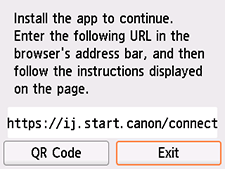
Als een van de volgende schermen wordt weergegeven, gaat u door naar Als een ander scherm wordt weergegeven:.
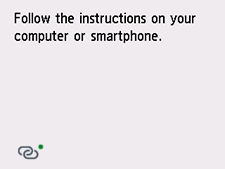
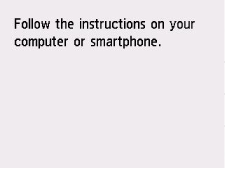
Als een ander scherm wordt weergegeven, gaat u door met de volgende stap.
-
Controleer op het printerscherm of
 (met een groene stip) wordt weergegeven.
Als
(met een groene stip) wordt weergegeven, gaat u door naar Als (met groene stip) wordt weergegeven:.
Als (zonder groene stip) wordt weergegeven, of als (met groene stip) of (zonder groene stip) allebei niet worden weergegeven, gaat u door naar Als een ander scherm wordt weergegeven:.
Als (met groene stip) wordt weergegeven:
-
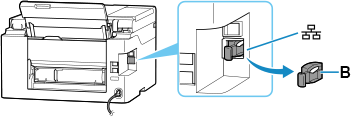
Verwijder het kapje (B) van de poort linksachter op de printer.
-
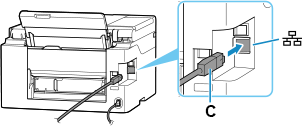
Verbindt de printer en een netwerkapparaat (router en dergelijke) met een Ethernet-kabel (C).
Niet verbinden met een andere poort.
 Opmerking
- Wacht ongeveer 20 seconden totdat een bedrade LAN-verbinding wordt gedetecteerd.
-
Controleer of
(met een groene stip) op het scherm is veranderd in (zonder groene stip).Als het niet is veranderd, voert u de handelingen uit vanaf stap Als het volgende scherm niet wordt weergegeven, selecteert u
 (Stoppen) en daarna
  (HOME). in 'Als een ander scherm wordt weergegeven:'.
 -
Verbind uw computer of smartphone met de printer met behulp van de app.
Als een ander scherm wordt weergegeven:
-
Verwijder het kapje (B) van de poort linksachter op de printer.
-
Verbindt de printer en een netwerkapparaat (router en dergelijke) met een Ethernet-kabel (C).
Niet verbinden met een andere poort.
-
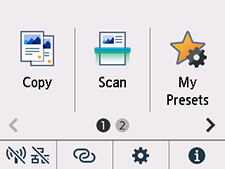
Als het volgende scherm niet wordt weergegeven, selecteert u
(Stoppen (Stop)) en daarna (HOME).Als het volgende scherm wordt weergegeven, gaat u verder met de volgende stap.
-
Tik op
 (Netwerk (Network)).
De weergave van
(Netwerk (Network)) varieert, afhankelijk van de netwerkverbindingsstatus van de printer.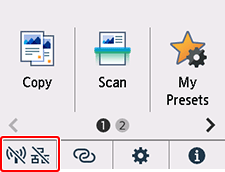 Opmerking
- Als de beheerdersmodus of schermvergrendeling is ingeschakeld, wordt het instellingenscherm mogelijk niet weergegeven voor standaardgebruikers. Vraag uw netwerkbeheerder om de instellingen.
-
Tik op Bedraad LAN (Wired LAN).
-
Tik op Bedraad LAN in-/uitschakelen (Enable/disable Wired LAN).
-
Tik op Inschakelen (Enable)
-
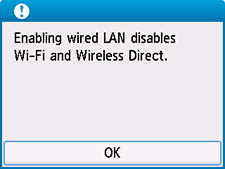
Als het volgende scherm wordt weergegeven, tikt u op OK.
Als het volgende scherm niet wordt weergegeven, gaat u verder met de volgende stap.
-
Selecteer
(HOME).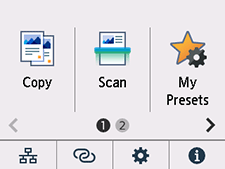
Linksonder op het scherm wordt
 weergegeven.
 -
Verbind uw computer of smartphone met de printer met behulp van de app.
