
Lancer une connexion filaire
Configurez une imprimante.
Suivez les étapes ci-dessous.
 Remarque
- Remarques relatives à la connexion câblée (affichage dans une nouvelle fenêtre)
-
Vous aurez besoin d'un câble Ethernet (vendu séparément).
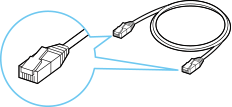
-
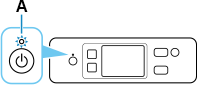
Assurez-vous que l'imprimante est sous tension avant de commencer la configuration de la connexion filaire.
Si le périphérique est sous tension, le voyant MARCHE (ON) s'allume.
 Important
- Si l'imprimante effectue un nettoyage, un alignement de la tête d'impression ou d'autres processus, attendez la fin de l'opération avant de lancer la configuration.
-
Vérifiez l'écran affiché sur l'imprimante.
Si l'écran suivant est affiché, touchez Quitter.
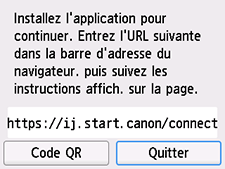
Si un des écrans suivants s'affiche, passez à Si un écran différent est affiché :.
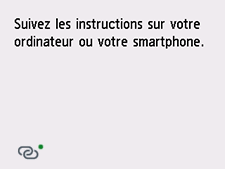
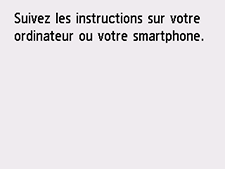
Si un écran différent s'affiche, passez à l'étape suivante.
-
Dans l'écran de l'imprimante, vérifiez si
 (avec un point vert) est affiché.
Si
(avec un point vert) est affiché, passez à Si (avec un point vert) est affiché :.
Si (sans point vert) est affiché ou si ni (avec un point vert) ni (sans point vert) est affiché, passez à Si un écran différent est affiché :.
Si (avec un point vert) est affiché :
-
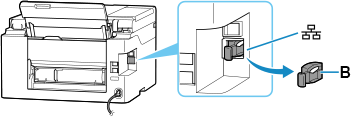
Retirez le capuchon (B) du port situé sur la partie gauche au dos de l'imprimante.
-
Connectez l'imprimante et un périphérique réseau (routeur, etc.) à l'aide d'un câble Ethernet (C).
Ne le connectez pas à un autre port.
 Remarque
- Veuillez patienter environ 20 secondes jusqu'à ce qu'une connexion LAN filaire soit détectée.
-
Vérifiez que
(avec un point vert) affiché dans l'écran est devenu (sans point vert).Si ce n'est pas le cas, procédez à partir de l'étape Si l'écran suivant n'est pas affiché, sélectionnez
 (Arrêt), puis sélectionnez
  (ACCUEIL). dans « Si un écran différent est affiché : ».
 -
Connectez votre ordinateur ou votre smartphone à l'imprimante à l'aide de l'application.
Si un écran différent est affiché :
-
Retirez le capuchon (B) du port situé sur la partie gauche au dos de l'imprimante.
-
Connectez l'imprimante et un périphérique réseau (routeur, etc.) à l'aide d'un câble Ethernet (C).
Ne le connectez pas à un autre port.
-
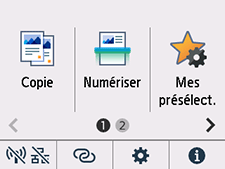
Si l'écran suivant n'est pas affiché, sélectionnez
(Arrêt (Stop)), puis sélectionnez (ACCUEIL (HOME)).Si l'écran suivant s'affiche, passez à l'étape suivante.
-
Touchez
 (Réseau (Network)).
L'apparence de
(Réseau (Network)) varie en fonction de l'état de la connexion réseau de l'imprimante.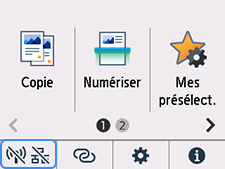 Remarque
- Si le mode administrateur ou verrouillage d'écran est activé, l'écran de paramétrage peut ne pas s'afficher pour les utilisateurs standard. Demandez à votre administrateur réseau de procéder à la configuration.
-
Touchez Réseau câblé.
-
Touchez Activer/désactiv. le réseau câblé.
-
Touchez Activer.
-
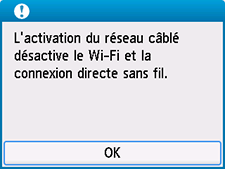
Si l'écran suivant est affiché, touchez OK.
Si l'écran suivant ne s'affiche pas, passez à l'étape suivante.
-
Sélectionnez
(ACCUEIL (HOME)).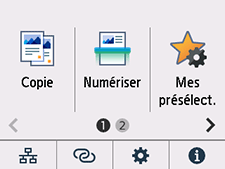
En bas à gauche de l'écran, l'
 s'affiche.
 -
Connectez votre ordinateur ou votre smartphone à l'imprimante à l'aide de l'application.
