
Khắc phục sự cố -Kết nối bằng thủ công-
 Không phát hiện thấy bộ định tuyến không dây

-
Kiểm tra 1 Bộ định tuyến không dây đã được bật chưa?
Nếu thiết bị đã bật, thì hãy tắt đi, rồi bật lại.
Không đi đến màn hình kế tiếp của hướng dẫn này cho đến khi bật nguồn. Kết nối với bộ định tuyến không dây sẽ tạm thời bị ngắt.
-
Kiểm tra 2 Bộ định tuyến không dây và máy in có được lắp đặt trong không gian mở thuận lợi cho việc giao tiếp không dây không?
-
Kiểm tra 3 Kiểm tra tên mạng (SSID) và mật khẩu của bộ định tuyến không dây của bạn, bao gồm cả chữ hoa chữ thường. Lưu ý rằng sau khi chọn bộ định tuyến không dây, sẽ yêu cầu phải có mật khẩu.
Tên mạng (SSID) có thể thay đổi giữa các dải tần 5 GHz và 2,4 GHz. Ngoài ra cũng có thể thay đổi khi giao thức bảo mật là WPA3 và khi đặt WPA/WPA2 hoặc không đặt.
Ghi lại hoặc ghi chú tên mạng (SSID) được mô tả trên bộ định tuyến không dây, rồi kiểm tra tên, bao gồm cả chữ hoa chữ thường.
Kiểm tra mục trên và chọn Tìm kiếm lại(Search again) trên máy in, rồi gõ nhẹ vào OK để tìm kiếm lại bộ định tuyến không dây.
Sau đó, quay lại trang trước, chọn đúng tên mạng (SSID) trong màn hình máy in, rồi gõ nhẹ vào OK.
-
Kiểm tra 4 Kiểm tra xem giao thức bảo mật ở Wi-Fi của máy in và bộ định tuyến không dây có giống nhau không.
Thông thường, sẽ không có vấn đề gì khi giao thức bảo mật được thiết lập thành cài đặt có bao gồm WPA2.
Trong trường hợp được đặt thành "IEEE802.1X/EAP (WPA/WPA2/WPA3 Doanh nghiệp)", hãy liên hệ với quản trị viên mạng của bạn.
Tên mạng (SSID) của bộ định tuyến không dây thường được mô tả trên bộ định tuyến không dây; để tìm hiểu chi tiết về cài đặt giao thức bảo mật, tham khảo hướng dẫn sử dụng đi kèm với bộ định tuyến không dây hoặc liên hệ với nhà sản xuất.
Nếu vẫn không phát hiện thấy bộ định tuyến không dây
-
Kiểm tra 5 Tên mạng (SSID) có thể không hiển thị tùy thuộc vào cài đặt của bộ định tuyến không dây. Để kết nối, hãy nhập trực tiếp tên mạng (SSID).
Trong màn hình Chọn bộ định tuyến không dây(Select wireless router) của máy in, chọn Nhập trực tiếp tên bộ định tuyến không dây.
Nếu bạn không chắc chắn về đầu vào trực tiếp, hãy chuyển sang bước kiểm tra tiếp theo.
-
Kiểm tra 6 Sử dụng Wi-Fi Connection Assistant để giải quyết vấn đề.
Chẩn đoán và sửa chữa kết nối mạng bằng Wi-Fi Connection Assistant.
Bạn có thể tải xuống Wi-Fi Connection Assistant từ liên kết sau và cài đặt trên máy tính.
Để biết chi tiết về Wi-Fi Connection Assistant, hãy xem phần sau.
Windows
macOS
Khi sửa chữa hoàn tất, tiếp tục thiết lập như sau tùy theo môi trường của bạn.
Nếu thực hiện thiết lập mà không sử dụng máy tính, smartphone, v.v.:
-
Tải xuống và cài đặt phần mềm.
Sau khi cài đặt phần mềm, khởi động phần mềm, rồi thực hiện theo hướng dẫn trên màn hình để tiếp tục thiết lập.
Nếu thực hiện thiết lập bằng máy tính, smartphone, v.v.:
-
Sau khi kiểm tra các mục sau, nhấp vào nút đóng trên trình duyệt web để đóng hướng dẫn này.
Windows
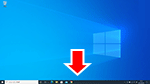
Nhấp vào
 hoặc
hoặc  trong thanh tác vụ, rồi thực hiện theo các hướng dẫn trên màn hình để tiếp tục thiết lập.
macOS
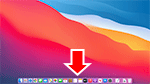
Nhấp vào
 trong Dock, rồi thực hiện theo các hướng dẫn trên màn hình để tiếp tục thiết lập.
Smartphone/máy tính bảng
Quay lại ứng dụng
 trên smartphone, rồi thực hiện theo các hướng dẫn trên màn hình để tiếp tục thiết lập.
