
เชื่อมต่อด้วยตัวเอง -WPA/WPA2/WPA3-
-
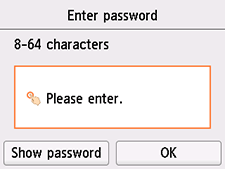
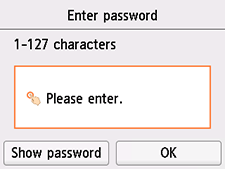
แตะบริเวณการป้อน
-
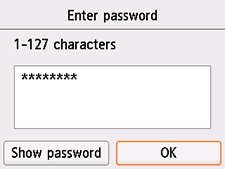
ป้อนรหัสผ่าน การป้อนข้อความต้องตรงตามตัวพิมพ์ใหญ่-เล็ก
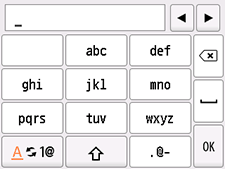
สำหรับวิธีการป้อนอักขระและวิธีการเปลี่ยนแปลงชนิดอักขระ โปรดดูที่ "การป้อนข้อความ" (ปรากฏในหน้าต่างใหม่)
หากคุณไม่ทราบรหัสผ่านสำหรับเราเตอร์แบบไร้สายของคุณ โปรดดูคู่มือเราเตอร์แบบไร้สายหรือติดต่อผู้ผลิตอุปกรณ์ดังกล่าว
-
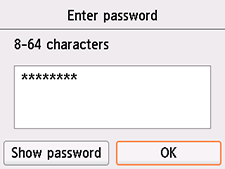
แตะ OK
-
แตะ OK
-
เมื่อหน้าจอต่อไปนี้ปรากฏขึ้น ให้แตะ OK
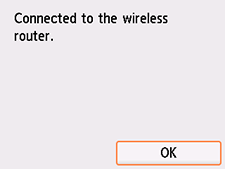
หากหน้าจอที่ต่างกันปรากฏขึ้น โปรดดูที่ "การแก้ไขปัญหา"
-
เลือก
 (หน้าแรก(HOME))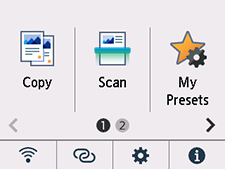
ขณะนี้การตั้งค่าการเชื่อมต่อเครือข่ายเสร็จสมบูรณ์แล้ว
เมื่อการเชื่อมต่อเสร็จสมบูรณ์
 จะปรากฏขึ้นที่ด้านซ้ายล่างของหน้าจอ
หากดำเนินการตั้งค่าโดยไม่ใช้คอมพิวเตอร์ สมาร์ทโฟน ฯลฯ:
-
ดาวน์โหลดและติดตั้งซอฟต์แวร์
หลังจากติดตั้งซอฟต์แวร์แล้ว ให้เริ่มซอฟต์แวร์ จากนั้นทำตามคำแนะนำบนหน้าจอเพื่อดำเนินการตั้งค่าต่อ
หากดำเนินการตั้งค่าโดยใช้คอมพิวเตอร์ สมาร์ทโฟน ฯลฯ:
-
หลังจากตรวจสอบสิ่งต่อไปนี้แล้ว ให้คลิกปุ่มปิดบนเว็บเบราว์เซอร์เพื่อปิดคำแนะนำนี้
Windows
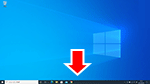
คลิก
![ไอคอน [เชื่อมต่ออัจฉริยะ]](screens/icon_smartconnect_w.gif) หรือ
หรือ  ในแถบงาน จากนั้นทำตามคำแนะนำบนหน้าจอเพื่อดำเนินการตั้งค่าต่อ
macOS
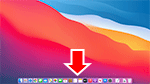
คลิก
 ใน Dock จากนั้นทำตามคำแนะนำบนหน้าจอเพื่อดำเนินการตั้งค่าต่อ
สมาร์ทโฟน/แท็บเล็ต
กลับไปที่แอป
 บนสมาร์ทโฟน จากนั้นทำตามคำแนะนำบนหน้าจอเพื่อดำเนินการตั้งค่าต่อ
