
Starta kablad anslutning
Följ anvisningarna nedan för att ställa in en skrivare.
 Obs!
Obs!
- Observera följande vid kablad anslutning (Visas i ett nytt fönster)
-
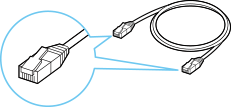
Du behöver en Ethernetkabel (säljs separat).
-
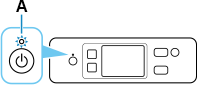
Kontrollera att skrivaren är påslagen innan du börjar konfigurera anslutningen.
Om nätströmmen är på tänds PÅ (ON)-lampan (A).
 Viktigt!
- Om skrivaren genomför rengöring, justering av skrivhuvudet eller andra processer ska du vänta tills processen är klar du innan du börjar konfigurationen.
-
Kontrollera skärmen som visas på skrivaren.
Om följande skärm visas trycker du på Avsluta (Exit) och fortsätter till nästa steg.
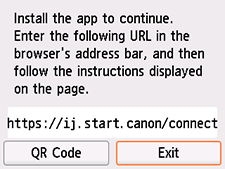
Om någon av följande skärmar visas fortsätter du till Om en annan skärm visas:
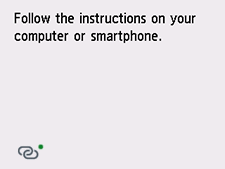
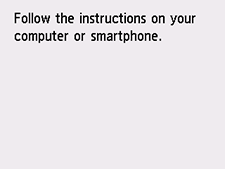
Om en annan skärm visas fortsätter du till nästa steg.
-
På skärmen skrivare, kontrollera om
 (med grön prick) visas.
Om
(med en grön prick) visas fortsätter du till Om (med en grön prick) visas:.
Om (utan en grön prick) visas eller om varken (med en grön prick) eller (utan en grön prick) visas fortsätter du till Om en annan skärm visas:.
Om (med en grön prick) visas:
-
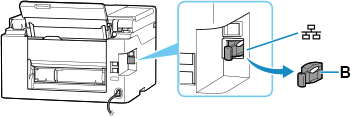
Ta bort locket (B) från porten på skrivarens vänstra baksida.
-
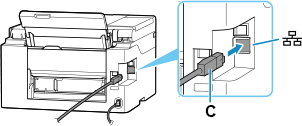
Anslut skrivaren till en nätverksenhet (router osv.) med en Ethernetkabel (C).
Anslut den inte till någon annan port.
-
Kontrollera att
(med en grön prick) som visas på skärmen har ändrats till (utan en grön prick).Om den inte ändras, utför du från steg Om följande skärm inte visas väljer du
 (Stopp) och väljer sedan
  (HEM). i "Om en annan skärm visas:"
 -
Fortsätt med konfigurationen enligt följande beroende på omständigheterna.
Om du utför konfigurationen utan dator, smarttelefon osv.:
Hämta och installera programvaran.
Efter att du installerat programvaran, starta den och följ instruktionerna på skärmen för att fortsätta med konfigurationen.
Om du utför konfigurationen med hjälp av dator, smarttelefon osv.:
När du har kontrollerat följande klickar du på knappen Stäng i webbläsaren. Då stängs den här handboken.
Windows
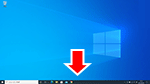
Klicka på
 eller
eller  i verktygsfältet och följ sedan anvisningarna på skärmen för att fortsätta med konfigurationen.
macOS
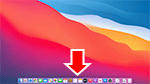
Klicka på
 i Dock och följ sedan anvisningarna på skärmen för att fortsätta med konfigurationen.
Smarttelefon/surfplatta
Gå tillbaka till appen
 på smarttelefonen och följ sedan anvisningarna på skärmen för att fortsätta med konfigurationen.
Om en annan skärm visas:
-
Ta bort locket (B) från porten på skrivarens vänstra baksida.
-
Anslut skrivaren till en nätverksenhet (router osv.) med en Ethernetkabel (C).
Anslut den inte till någon annan port.
-
Om följande skärm inte visas väljer du
(Stopp (Stop)) och väljer sedan (HEM (HOME)).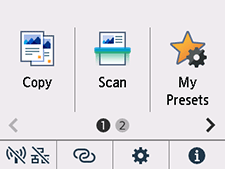
-
Tryck på
 (Nätverk (Network)).
Utseendet på
(Nätverk (Network)) varierar beroende på skrivarens nätverksanslutningsstatus.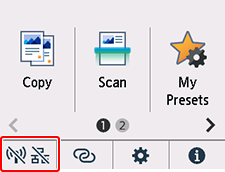 Obs!
Obs!- Om administratörsläget är aktiverat visas inte alltid inställningsskärmen för standardanvändare. Fråga nätverksadministratören om konfigurationen.
-
Tryck på Kablat LAN (Wired LAN).
-
Tryck på Aktiv./inaktiv. kablat LAN (Enable/disable Wired LAN).
-
Tryck på Aktivera (Enable).
-
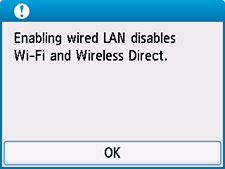
Om följande skärm visas trycker du på OK.
Om följande skärm inte visas fortsätter du till nästa steg.
-
Välj
(HEM (HOME)).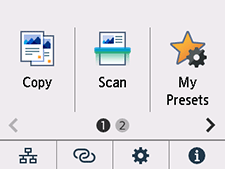
Konfigurationen av nätverksanslutningen är nu färdig.
När anslutningen är klar visas
 längst ned till vänster på skärmen.
 -
Fortsätt med konfigurationen enligt följande beroende på omständigheterna.
Om du utför konfigurationen utan dator, smarttelefon osv.:
Hämta och installera programvaran.
Efter att du installerat programvaran, starta den och följ instruktionerna på skärmen för att fortsätta med konfigurationen.
Om du utför konfigurationen med hjälp av dator, smarttelefon osv.:
När du har kontrollerat följande klickar du på knappen Stäng i webbläsaren. Då stängs den här handboken.
Windows
Klicka på
eller i verktygsfältet och följ sedan anvisningarna på skärmen för att fortsätta med konfigurationen.macOS
Klicka på
i Dock och följ sedan anvisningarna på skärmen för att fortsätta med konfigurationen.Smarttelefon/surfplatta
Gå tillbaka till appen
på smarttelefonen och följ sedan anvisningarna på skärmen för att fortsätta med konfigurationen.
