
Enost. brezž. povezava
-
Tapnite
 (Brezžična povezava (Wireless connect)).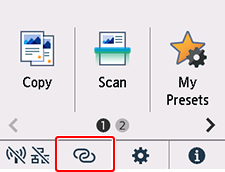
 Opomba
- Če je omogočen skrbniški način, zaslon z nastavitvami morda ne bo prikazan za standardne uporabnike. Za nastavitev se obrnite na svojega skrbnika omrežja.
-
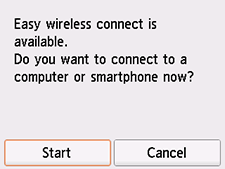
Tapnite Zaženi (Start).
-
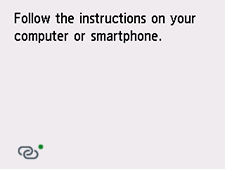
Ko je priprava za povezavo dokončana, se na tiskalniku prikaže naslednji zaslon.
-
Ko preverite naslednje, v spletnem brskalniku kliknite gumb »Zapri«, da zaprete ta priročnik.
Če nastavitev izvajate s programsko opremo, se vrnite na programsko opremo in nadaljujte namestitev.
Windows
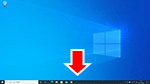
Kliknite ikono
 ali
ali  v opravilni vrstici in sledite navodilom na zaslonu za nadaljevanje nastavitve.
macOS
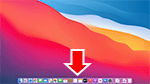
Za nadaljevanje nastavitve kliknite
 v orodni vrstici Dock in nato sledite navodilom na zaslonu.
Pametni telefon/tablični računalnik
V pametnem telefonu se vrnite v aplikacijo
 in nato sledite navodilom na zaslonu za nadaljevanje nastavitve.
