
Ročna povezava -WPA/WPA2/WPA3-
-
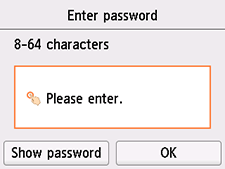
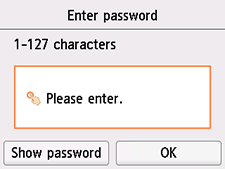
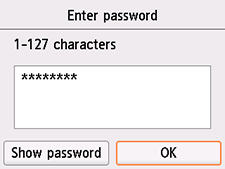
Tapnite območje za vnos.
-
Vnesite geslo. Vnos besedila razlikuje med malimi in velikimi črkami.
Za navodila o tem, kako vnesti znake ali spremeniti njihovo vrsto, kliknite »Vnos besedila« (odpre se v novem oknu).
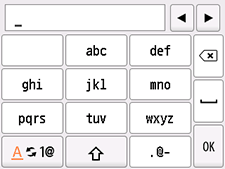
Če ne poznate gesla za brezžični usmerjevalnik, glejte priročnik brezžičnega usmerjevalnika ali se obrnite na proizvajalca.
-
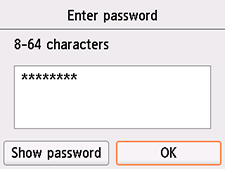
Tapnite OK.
-
Tapnite OK.
-
Ko se prikaže naslednji zaslon, tapnite OK.
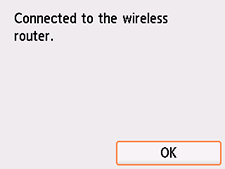
Če se prikaže drug zaslon, glejte »Odpravljanje težav«.
-
Izberite gumb
 (DOMOV (HOME)).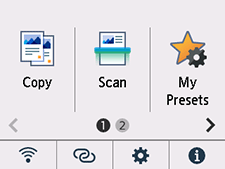
Nastavitev omrežne povezave je dokončana.
Ko je povezava vzpostavljena, se v spodnjem levem kotu zaslona prikaže
 .
.
Če izvajate nastavitev brez računalnika, pametnega telefona itd.:
-
Prenesite in namestite programsko opremo.
Po namestitvi programske opreme jo zaženite, nato pa sledite navodilom na zaslonu računalnika za nadaljevanje nastavitve.
Če izvajate nastavitev z računalnikom, pametnim telefonom itd.:
-
Ko preverite naslednje, v spletnem brskalniku kliknite gumb »Zapri«, da zaprete ta priročnik.
Windows
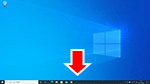
Kliknite ikono
 ali
ali  v opravilni vrstici in sledite navodilom na zaslonu za nadaljevanje nastavitve.
macOS
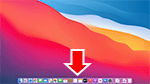
Za nadaljevanje nastavitve kliknite
 v orodni vrstici Dock in nato sledite navodilom na zaslonu.
Pametni telefon/tablični računalnik
V pametnem telefonu se vrnite v aplikacijo
 in nato sledite navodilom na zaslonu za nadaljevanje nastavitve.
