
Začnite žično povezavo
Za nastavitev tiskalnika upoštevajte spodnji postopek.
 Opomba
- Opombe glede žične povezave (Pojavi se v novem oknu)
-
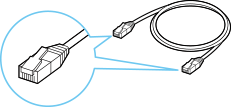
Potrebovali boste kabel Ethernet (na voljo posebej).
-
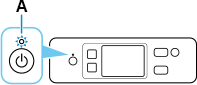
Pred začetkom nastavitve žične povezave se prepričajte, da je tiskalnik vklopljen.
Če je napajanje vklopljeno, sveti lučka VKLOP (ON) (A).
 Pomembno
- Če tiskalnik izvaja čiščenje, poravnavo tiskalne glave ali druge postopke, počakajte, da se postopek konča, preden začnete nastavitev.
-
Preverite zaslon, ki je prikazan na tiskalniku.
Če je prikazan naslednji zaslon, tapnite Izhod (Exit) in nadaljujte z naslednjim korakom.
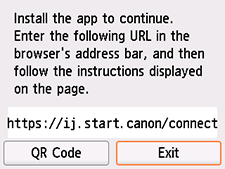
Če je prikazan eden od naslednjih zaslonov, nadaljujte na razdelek Če je prikazan drug zaslon:.
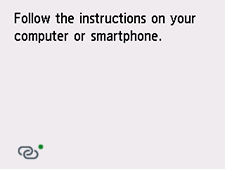
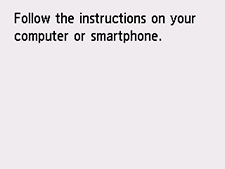
Če je prikazan drug zaslon, nadaljujte z naslednjim korakom.
-
Na zaslonu tiskalnika preverite, ali je prikazana ikona
 (z zeleno piko).
Če je prikazana ikona
(z zeleno piko), nadaljujte na razdelek Če je prikazana ikona (z zeleno piko):.
Če je prikazana ikona (brez zelene pike) oz. če ni prikazana ikona (z zeleno piko) ali ikona (brez zelene pike), nadaljujte na razdelek Če je prikazan drug zaslon:.
Če je prikazana ikona (z zeleno piko):
-
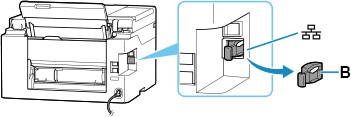
Odstranite pokrovček (B) z vrat na levi strani zadnje strani tiskalnika.
-
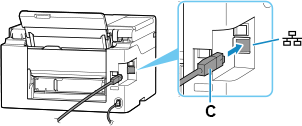
Povežite tiskalnik in omrežno napravo (usmerjevalnik itd.) s kablom Ethernet (C).
Tiskalnika ne priklapljajte v nobena druga vrata.
-
Preverite, ali se je ikona
(z zeleno piko) spremenila v ikono (brez zelene pike).Če se ne spremeni, izvedite postopek od koraka Če ni prikazan naslednji zaslon, izberite gumb
 (Zaustavi) in nato
  (DOMOV)..
 -
Glede na svoje okolje nadaljujte z nastavitvijo, kot je opisano v nadaljevanju.
Če izvajate nastavitev brez računalnika, pametnega telefona itd.:
Prenesite in namestite programsko opremo.
Po namestitvi programske opreme jo zaženite, nato pa sledite navodilom na zaslonu računalnika za nadaljevanje nastavitve.
Če izvajate nastavitev z računalnikom, pametnim telefonom itd.:
Ko preverite naslednje, v spletnem brskalniku kliknite gumb »Zapri«, da zaprete ta priročnik.
Windows
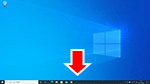
Kliknite ikono
 ali
ali  v opravilni vrstici in sledite navodilom na zaslonu za nadaljevanje nastavitve.
macOS
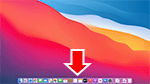
Za nadaljevanje nastavitve kliknite
 v orodni vrstici Dock in nato sledite navodilom na zaslonu.
Pametni telefon/tablični računalnik
V pametnem telefonu se vrnite v aplikacijo
 in nato sledite navodilom na zaslonu za nadaljevanje nastavitve.
Če je prikazan drug zaslon:
-
Odstranite pokrovček (B) z vrat na levi strani zadnje strani tiskalnika.
-
Povežite tiskalnik in omrežno napravo (usmerjevalnik itd.) s kablom Ethernet (C).
Tiskalnika ne priklapljajte v nobena druga vrata.
-
Če ni prikazan naslednji zaslon, izberite gumb
(Zaustavi (Stop)) in nato (DOMOV (HOME)).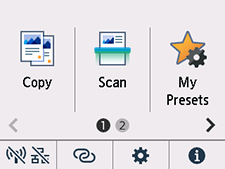
-
Tapnite
 (Omrežje (Network)).
Videz gumba
(Omrežje (Network)) je odvisen od stanja omrežne povezave tiskalnika.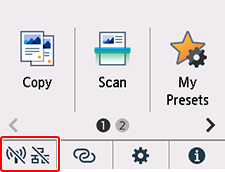 Opomba
- Če je omogočen skrbniški način, zaslon z nastavitvami morda ne bo prikazan za standardne uporabnike. Za nastavitev se obrnite na svojega skrbnika omrežja.
-
Tapnite Žično omrežje LAN (Wired LAN).
-
Tapnite Omog./onemog. žič. omrežje LAN (Enable/disable Wired LAN).
-
Tapnite Omogoči (Enable).
-
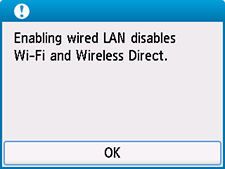
Če je prikazan naslednji zaslon, tapnite OK.
Če se naslednji zaslon ne prikaže, nadaljujte z naslednjim korakom.
-
Izberite gumb
(DOMOV (HOME)).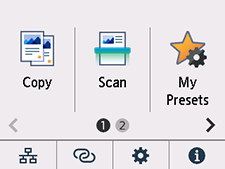
Nastavitev omrežne povezave je dokončana.
Ko je povezava vzpostavljena, se v spodnjem levem kotu zaslona prikaže
 .
. -
Glede na svoje okolje nadaljujte z nastavitvijo, kot je opisano v nadaljevanju.
Če izvajate nastavitev brez računalnika, pametnega telefona itd.:
Prenesite in namestite programsko opremo.
Po namestitvi programske opreme jo zaženite, nato pa sledite navodilom na zaslonu računalnika za nadaljevanje nastavitve.
Če izvajate nastavitev z računalnikom, pametnim telefonom itd.:
Ko preverite naslednje, v spletnem brskalniku kliknite gumb »Zapri«, da zaprete ta priročnik.
Windows
Kliknite ikono
ali v opravilni vrstici in sledite navodilom na zaslonu za nadaljevanje nastavitve.macOS
Za nadaljevanje nastavitve kliknite
v orodni vrstici Dock in nato sledite navodilom na zaslonu.Pametni telefon/tablični računalnik
V pametnem telefonu se vrnite v aplikacijo
in nato sledite navodilom na zaslonu za nadaljevanje nastavitve.
