
Подключение вручную -WPA/WPA2/WPA3-
-
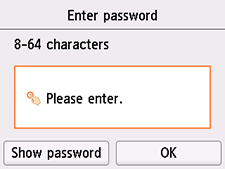
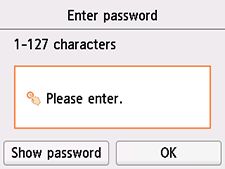
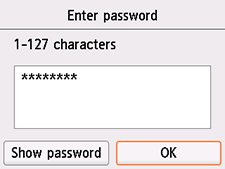
Коснитесь области ввода.
-
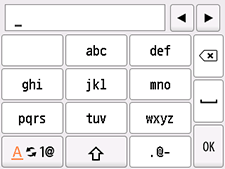
Введите пароль. Вводимый текст зависит от значения регистра символов.
Порядок ввода символов и изменения типа символов см в разделе «Ввод текста» (появится новое окно).
Если пароль для маршрутизатора беспроводной сети неизвестен, см. руководство маршрутизатора беспроводной сети или обратитесь к производителю.
-
Легко коснитесь кнопки OK.
-
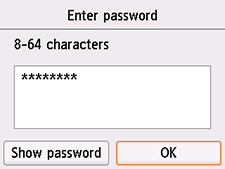
Легко коснитесь кнопки OK.
-
Когда появится следующий экран, коснитесь кнопки OK.
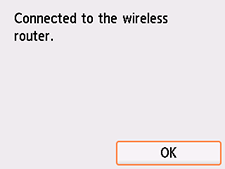
При отображении другого экрана см. раздел «Устранение неполадок».
-
Нажмите кнопку
 (НАЧАЛО (HOME)).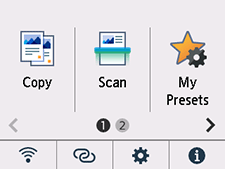
Настройка подключения к сети завершена.
После установки подключения в левом нижнем углу экрана появится
 .
.
При выполнении настройки без использования компьютера, смартфона и т. д.
-
Загрузите и установите программное обеспечение.
После установки программного обеспечения запустите его, а затем следуйте инструкциям на экране для продолжения настройки.
При выполнении настройки с использованием компьютера, смартфона и т. д.
-
После выполнения следующих проверок нажмите кнопку закрытия в веб-браузере, чтобы закрыть это руководство.
Windows

Щелкните
 или
или  на панели задач, а затем следуйте инструкциям на экране для продолжения настройки.
macOS
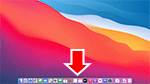
Щелкните
 на панели Dock, а затем следуйте инструкциям на экране для продолжения настройки.
Смартфон/планшет
Вернитесь в приложение
 на смартфоне, а затем следуйте инструкциям на экране для продолжения настройки.
