
Feilsøking – Manuell tilkobling –
 "En trådløs ruter med nettverksnavnet (SSID) du angav ble ikke funnet." Vises

-
Kontroll 1 Er den trådløse ruteren slått på?
Hvis den allerede er slått på, slår du den av. Deretter slår du den på igjen.
Ikke gå videre til neste veiledningsskjermbilde før strømmen er slått på. Tilkoblingen til den trådløse ruteren blir midlertidig deaktivert.
Kontroller det som står ovenfor og trykk på OK.
Deretter går du tilbake til forrige side, oppgir riktig nettverksnavn (SSID) på skriver-skjermen og trykker deretter på OK.
-
Kontroll 2 Er den trådløse ruteren og skriveren installert på et åpent sted der trådløs kommunikasjon er mulig?
-
Kontroll 3 Kontroller nettverksnavnet (SSID) til den trådløse ruteren, inkludert følsomheten for små og store bokstaver.
Nettverksnavnene (SSID-ene) kan være forskjellige for henholdsvis 5 GHz- og 2,4 GHz-frekvensbåndet. De kan også være forskjeller når sikkerhetsprotokollen er WPA3 og når ingen eller WPA/WPA2 er angitt.
Skriv ned eller legg merke til nettverksnavnet (SSID) som er beskrevet på den trådløse ruteren, og kontroller deretter navnet, inkludert følsomheten for små og store bokstaver.
Kontroller det som står ovenfor og trykk på OK.
Deretter går du tilbake til forrige side, oppgir riktig nettverksnavn (SSID) på skriver-skjermen og trykker deretter på OK.
-
Kontroll 4 Kontroller at sikkerhetsprotokollen er den samme på skriverens Wi-Fi og den trådløse ruteren.
Vanligvis er det ingen problemer så lenge sikkerhetsprotokollen er angitt til noe som inneholder WPA2.
Hvis det er angitt til "IEEE802.1X/EAP (WPA/WPA2/WPA3 Enterprise)," kontakter du nettverksadministratoren din.
Nettverksnavnet (SSID) for den trådløse ruteren står vanligvis på den trådløse ruteren. Hvis du vil ha mer informasjon om innstillingene for sikkerhetsprotokollen, kan du se i manualen som følger med den trådløse ruteren, eller du kan ta kontakt med produsenten.
Hvis den trådløse ruteren fortsatt ikke blir funnet
-
Kontroll 5 Bruk Wi-Fi Connection Assistant til å løse problemet.
Diagnostiser og reparer nettverkstilkoblingen ved hjelp av Wi-Fi Connection Assistant.
Du kan laste ned Wi-Fi Connection Assistant fra koblingen som følger, og installere den på datamaskinen din.
Se følgende for detaljer om Wi-Fi Connection Assistant.
Windows
macOS
Når reparasjonen er gjennomført, går du videre med oppsettet i henhold til miljøet ditt.
Hvis du gjennomfører oppsettet uten bruk av en datamaskin, smarttelefon e.l.:
-
Last ned og installer programvaren.
Når du har installert programvaren, åpner du programmet og følger deretter instruksjonene på skjermen for å fortsette med oppsettet.
Hvis du utfører oppsettet fra en datamaskin, smarttelefon e.l.:
-
Når du har kontrollert følgende, klikker du på Lukk-knappen i nettleseren for å lukke denne veiledningen.
Windows
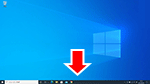
Klikk på
 eller
eller  på oppgavelinjen, og deretter følger du instruksjonene på skjermen for å fortsette med oppsettet.
macOS
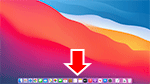
Klikk på
 i Dock, og følg deretter instruksjonene på skjermen for å fortsette med oppsettet.
Smarttelefon/nettbrett
Gå tilbake til
 -appen på smarttelefonen, og følg deretter instruksjonene på skjermen for å fortsette med oppsettet.
