
Avviare la connessione cablata
Per impostare una stampante, attenersi alla seguente procedura.
 Nota
Nota
- Note sulla connessione cablata (Visualizzate in una nuova finestra)
-
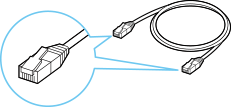
È necessario utilizzare un cavo Ethernet (venduto separatamente).
-
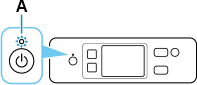
Assicurarsi che la stampante sia accesa prima di iniziare a impostare la connessione cablata.
Se è accesa, anche la spia ON (A) sarà accesa.
 Importante
- Se la stampante sta eseguendo la pulizia, l'allineamento della testina di stampa o altri processi, attendere il completamento del processo prima di iniziare l'impostazione.
-
Controllare la schermata visualizzata sulla stampante.
Se viene visualizzata la seguente schermata, toccare Esci (Exit) e andare al passo successivo.
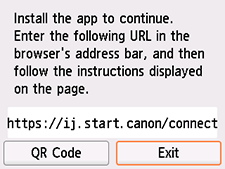
Se viene visualizzata una delle seguenti schermate, andare a Se viene visualizzata una schermata diversa:.
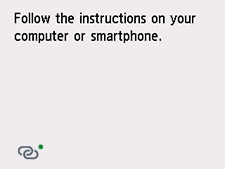
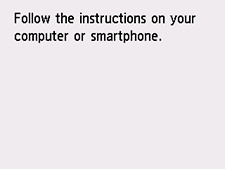
Se viene visualizzata una schermata diversa, andare al passo successivo.
-
Nella schermata della stampante controllare se è visualizzato
 (con un punto verde).
Se è visualizzato
(con un punto verde), passare a Se viene visualizzato (con punto verde):.
Se è visualizzato (senza un punto verde) o se non è visualizzato né (con un punto verde) né (senza un punto verde), passare a Se viene visualizzata una schermata diversa:.
Se viene visualizzato (con punto verde):
-
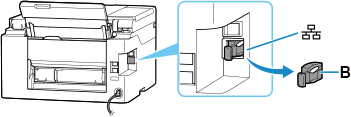
Rimuovere il coperchietto (B) dalla porta posta a sinistra sul retro della stampante.
-
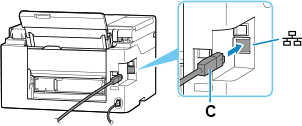
Collegare la stampante e un dispositivo di rete (router e così via) con un cavo Ethernet (C).
Non collegarla ad alcuna altra porta.
-
Verificare che
(con un punto verde) visualizzato sullo schermo sia diventato (senza un punto verde).Se non è cambiato, attenersi alla procedura Se la seguente schermata non viene visualizzata, selezionare
 (Stop), quindi selezionare
  (HOME). in "Se è visualizzata una schermata diversa:."
 -
Procedere con l'impostazione come segue in base al proprio ambiente.
Se si esegue l'impostazione senza utilizzare computer, smartphone, ecc.:
Scaricare e installare il software.
Dopo l'installazione del software, avviare il software e attenersi alle istruzioni visualizzate sul computer per procedere con l'impostazione.
Se si esegue l'impostazione utilizzando computer, smartphone, ecc.:
Dopo aver verificato quanto segue, fare clic sul pulsante di chiusura nel browser Web per chiudere questa guida.
Windows
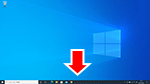
Fare clic su
 o
o  nella barra delle applicazioni, quindi attenersi alle istruzioni visualizzate per continuare l'impostazione.
macOS
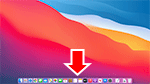
Fare clic su
 nel Dock, quindi attenersi alle istruzioni visualizzate per continuare l'impostazione.
Smartphone/tablet
Tornare all'app
 sullo smartphone, quindi attenersi alle istruzioni visualizzate per continuare l'impostazione.
Se viene visualizzata una schermata diversa:
-
Rimuovere il coperchietto (B) dalla porta posta a sinistra sul retro della stampante.
-
Collegare la stampante e un dispositivo di rete (router e così via) con un cavo Ethernet (C).
Non collegarla ad alcuna altra porta.
-
Se la seguente schermata non viene visualizzata, selezionare
(Stop), quindi selezionare (HOME).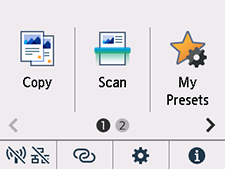
-
Toccare
 (Rete (Network)).
L'aspetto di
(Rete (Network)) varia a seconda dello stato della connessione di rete della stampante.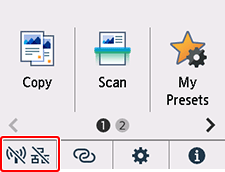 Nota
Nota- Se è attivata la modalità amministratore, la schermata di impostazione potrebbe non essere visualizzata per gli utenti standard. Rivolgersi all'amministratore di rete per l'impostazione.
-
Toccare LAN wired (Wired LAN).
-
Toccare Attiva/disattiva LAN wired (Enable/disable Wired LAN).
-
Toccare Attiva (Enable).
-
Se viene visualizzata la seguente schermata, toccare OK.
Se la seguente schermata non viene visualizzata, andare al passo successivo.
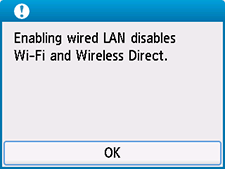
-
Selezionare
(HOME).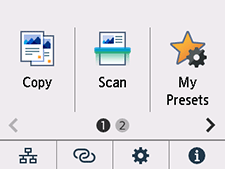
La procedura di connessione di rete è ora completata.
Una volta stabilita la connessione, viene visualizzato
 in basso a sinistra della schermata.
 -
Procedere con l'impostazione come segue in base al proprio ambiente.
Se si esegue l'impostazione senza utilizzare computer, smartphone, ecc.:
Scaricare e installare il software.
Dopo l'installazione del software, avviare il software e attenersi alle istruzioni visualizzate sul computer per procedere con l'impostazione.
Se si esegue l'impostazione utilizzando computer, smartphone, ecc.:
Dopo aver verificato quanto segue, fare clic sul pulsante di chiusura nel browser Web per chiudere questa guida.
Windows
Fare clic su
o nella barra delle applicazioni, quindi attenersi alle istruzioni visualizzate per continuare l'impostazione.macOS
Fare clic su
nel Dock, quindi attenersi alle istruzioni visualizzate per continuare l'impostazione.Smartphone/tablet
Tornare all'app
sullo smartphone, quindi attenersi alle istruzioni visualizzate per continuare l'impostazione.
