
Rješavanje problema -Ručno povezivanje-
 Bežični usmjernik nije otkriven

-
1. provjera Je li bežični usmjerivač uključen?
Ako je mrežni uređaj već uključen, isključite ga i ponovno uključite.
Ne nastavljajte na sljedeći zaslon vodiča dok se napajanje ne uključi. Veza s bežičnim usmjerivačem privremeno će se onemogućiti.
-
2. provjera Jesu li bežični usmjerivač i pisač smješteni u otvorenom prostoru u kojemu je moguća bežična komunikacija?
-
3. provjera Provjerite naziv mreže (SSID) i lozinku bežičnog usmjerivača, uključujući i razliku između velikih i malih slova. Imajte na umu da je lozinka potrebna nakon odabira bežičnog usmjerivača.
Nazivi mreža (SSID-ovi) mogu se razlikovati u frekvencijskim pojasevima od 5 GHz i 2,4 GHz. Također se mogu razlikovati kada je sigurnosni protokol WPA3 i kad nije postavljen nijedan ili WPA/WPA2.
Zapišite ili upamtite naziv mreže (SSID) opisan na bežičnom usmjerivaču i zatim provjerite naziv, uključujući i razliku između velikih i malih slova.
Provjerite gore navedeno i odaberite Traži ponovno (Search again) na pisaču, a zatim dodirnite U redu (OK) kako biste ponovno potražili bežični usmjerivač.
Nakon toga vratite se na prethodnu stranicu, odaberite točan naziv mreže (SSID) na zaslonu pisača i zatim dodirnite U redu (OK).
-
4. provjera Provjerite je li sigurnosni protokol isti za Wi-Fi vezu pisača i bežični usmjerivač.
Obično nema problema sve dok je sigurnosni protokol postavljen na nešto što uključuje WPA2.
Ako je postavljen na „IEEE802.1X/EAP (WPA/WPA2/WPA3 Enterprise)”, obratite se administratoru mreže.
Naziv mreže (SSID) bežičnog usmjerivača obično je opisan na bežičnom usmjerivaču; za pojedinosti o postavkama sigurnosnog protokola pogledajte priručnik isporučen s bežičnim usmjerivačem ili se obratite proizvođaču.
Ako bežični usmjerivač i dalje nije otkriven
-
5. provjera Naziv mreže (SSID) možda se neće prikazivati ovisno o postavkama bežičnog usmjerivača. Da biste se povezali, izravno unesite naziv mreže (SSID).
Na zaslonu Odaberi bežični usmjerivač (Select wireless router) pisača odaberite Izravno unesite naziv bežičnog usmjerivača.
Ako niste sigurni o izravnom unosu, prijeđite na sljedeću provjeru.
-
6. provjera Za rješavanje problema upotrijebite značajku Wi-Fi Connection Assistant.
Provedite dijagnostiku i popravite mrežnu vezu pomoću uslužnog programa Wi-Fi Connection Assistant.
Program Wi-Fi Connection Assistant možete preuzeti sa sljedeće veze te ga možete instalirati na svoje računalo.
Za pojedinosti o značajci Wi-Fi Connection Assistant pogledajte sljedeće.
Windows
macOS
Kada je popravak dovršen, nastavite s postavljanjem kako slijedi u skladu s vašim okruženjem.
Ako postavljanje obavljate bez upotrebe računala, pametnog telefona itd.:
-
Preuzmite i instalirajte softver.
Nakon što instalirate softver, pokrenite ga pa slijedite upute na zaslonu da biste nastavili s postavljanjem.
Ako postavljanje obavljate pomoću računala, pametnog telefona itd.:
-
Nakon što provjerite sljedeće, kliknite na gumb za zatvaranje u web-pregledniku kako biste zatvorili ovaj vodič.
Windows
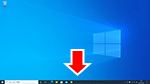
Kliknite
 ili
ili  na programskoj traci, a zatim slijedite upute prikazane na zaslonu kako biste nastavili s postavljanjem.
macOS
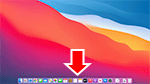
Kliknite
 u Dock, zatim slijedite upute na zaslonu računala da biste nastavili s postavljanjem.
Pametni telefon / tabletni uređaj
Vratite se u aplikaciju
 na pametnom telefonu, a zatim slijedite upute prikazane na zaslonu kako biste nastavili s postavljanjem.
