
Aloita langallinen yhteys
Määritä tulostin seuraavalla tavalla.
 Huomautus
- Huomautuksia langallisesta yhteydestä (Näkyy uudessa ikkunassa)
-
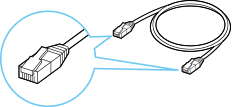
Tarvitset Ethernet-kaapelin (lisävaruste).
-
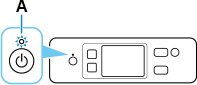
Varmista, että tulostimen virta on kytketty ennen kuin aloitat kiinteän yhteyden asennuksen.
Kun virta on kytkettynä, KÄYTÖSSÄ (ON) -merkkivalo (A) palaa.
 Tärkeää
- Jos tulostin suorittaa puhdistusta, tulostuspään kohdistusta tai muita toimintoja, odota toiminnon päättymistä ennen kuin aloitat asennuksen.
-
Tarkista tulostimen näyttö.
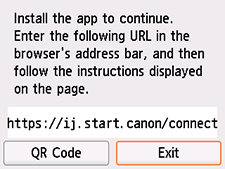
Jos seuraava näyttö tulee esiin, napauta Lopeta (Exit) ja jatka sitten seuraavaan vaiheeseen.
Jos jokin seuraavista näytöistä avautuu, jatka kohdasta Jos jokin muu näyttö avautuu:.
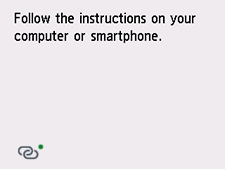
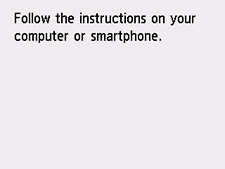
Jos jokin muu näyttö tulee esiin, jatka seuraavaan vaiheeseen.
-
Tarkista, näkyykö tulostimen näytössä
 (ja vihreä piste).
Jos
(ja vihreä piste) näkyy, jatka kohdasta Jos (ja vihreä piste) näkyy:.
Jos (ilman vihreää pistettä) näkyy tai jos sekä (ja vihreä piste) että (ilman vihreää pistettä) eivät näy, jatka kohdasta Jos jokin muu näyttö avautuu:.
Jos (ja vihreä piste) näkyy:
-
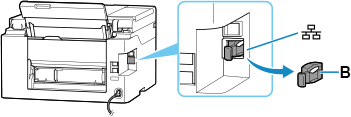
Poista suojus (B) portista, joka sijaitsee tulostimen takaosan vasemmassa reunassa.
-
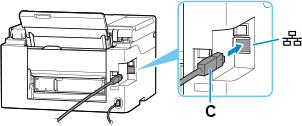
Yhdistä tulostin ja verkkolaite (reititin tai vastaava) Ethernet-kaapelilla (C).
Älä kytke mihinkään muuhun porttiin.
-
Tarkista, että
(ja vihreä piste) -näytön tilalle on vaihtunut (ilman vihreää pistettä) -näyttö.Jos se ei vaihdu, jatka kohdasta Jos seuraava näyttö ei avaudu, valitse
 (Pysäytä) ja valitse sitten
  (ALKU). kohdasta "Jos jokin muu näyttö avautuu:".
 -
Jatka asennusta ympäristön mukaan seuraavasti.
Jos määrität asetukset ilman tietokonetta, älypuhelinta tai muuta:
Lataa ja asenna ohjelmisto.
Kun olet asentanut ohjelmiston, käynnistä ohjelmisto ja jatka asennusta noudattamalla näyttöön tulevia ohjeita.
Jos määrität asetukset käyttäen tietokonetta, älypuhelinta tai muuta:
Kun olet tarkistanut seuraavat, sulje tämä opas napsauttamalla selaimen sulkemispainiketta.
Windows
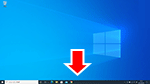
Valitse
 tai
tai  tehtäväpalkista ja jatka sitten asennusta noudattamalla näyttöön tulevia ohjeita.
macOS
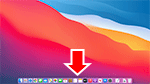
Valitse Dock-riviltä
 ja jatka sitten asennusta noudattamalla tietokoneen näyttöön tulevia ohjeita.
Älypuhelin/Tablet-tietokone
Palaa
 -sovellukseen älypuhelimessa ja jatka sitten asennusta noudattamalla näyttöön tulevia ohjeita.
Jos jokin muu näyttö avautuu:
-
Poista suojus (B) portista, joka sijaitsee tulostimen takaosan vasemmassa reunassa.
-
Yhdistä tulostin ja verkkolaite (reititin tai vastaava) Ethernet-kaapelilla (C).
Älä kytke mihinkään muuhun porttiin.
-
Jos seuraava näyttö ei avaudu, valitse
(Pysäytä (Stop)) ja valitse sitten (ALKU (HOME)).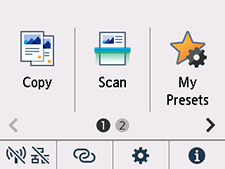
-
Napauta
 (Verkko (Network)).
Se, näkyykö
(Verkko (Network)), määräytyy tulostimen verkkoyhteyden tilan mukaan.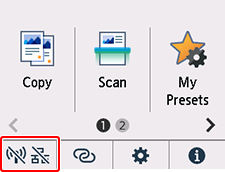 Huomautus
- Jos järjestelmänvalvojan tila on käytössä, asetusnäyttö ei ehkä näy tavallisille käyttäjille. Pyydä verkonvalvojaa määrittämään asetukset.
-
Napauta Kiinteä LAN (Wired LAN).
-
Napauta Kiinteä LAN käytössä/ei (Enable/disable Wired LAN).
-
Napauta Ota käyttöön (Enable).
-
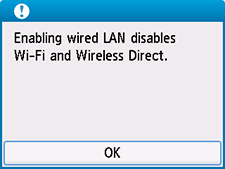
Jos seuraava näyttö avautuu, napauta OK.
Jos seuraavaa näyttöä ei avaudu, jatka seuraavaan vaiheeseen.
-
Valitse
(ALKU (HOME)).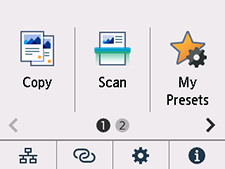
Verkkoyhteyden asennus on valmis.
Kun yhteys on valmis,
 tulee näkyviin näytön vasempaan alareunaan.
 -
Jatka asennusta ympäristön mukaan seuraavasti.
Jos määrität asetukset ilman tietokonetta, älypuhelinta tai muuta:
Lataa ja asenna ohjelmisto.
Kun olet asentanut ohjelmiston, käynnistä ohjelmisto ja jatka asennusta noudattamalla näyttöön tulevia ohjeita.
Jos määrität asetukset käyttäen tietokonetta, älypuhelinta tai muuta:
Kun olet tarkistanut seuraavat, sulje tämä opas napsauttamalla selaimen sulkemispainiketta.
Windows
Valitse
tai tehtäväpalkista ja jatka sitten asennusta noudattamalla näyttöön tulevia ohjeita.macOS
Valitse Dock-riviltä
ja jatka sitten asennusta noudattamalla tietokoneen näyttöön tulevia ohjeita.Älypuhelin/Tablet-tietokone
Palaa
-sovellukseen älypuhelimessa ja jatka sitten asennusta noudattamalla näyttöön tulevia ohjeita.
