
Połączenie ręczne -WPA/WPA2/WPA3-
-
Po wyświetleniu się następnego ekranu naciśnij przycisk OK.

-
Wprowadź hasło. We wprowadzanych znakach rozróżniana jest wielkość liter.
Aby uzyskać informacje o sposobie wprowadzania znaków i modyfikowania ich typu, zapoznaj się z częścią „Wprowadzanie liczb, liter i symboli” (pojawia się w nowym oknie).

Jeśli nie znasz hasła, jakiego wymaga router bezprzewodowy, możesz poszukać go w podręczniku obsługi dostarczonym z routerem bezprzewodowym lub uzyskać od jego producenta.
-
Po zakończeniu wprowadzania naciśnij na klawiaturze przycisk OK, a następnie naciśnij przycisk OK.
-
Po wyświetleniu się następnego ekranu naciśnij przycisk OK.
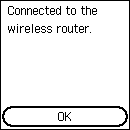
Jeśli pojawi się inny ekran, zapoznaj się z częścią „Rozwiązywanie problemów”.
-
Naciśnij przycisk
 (POCZĄTEK (HOME)).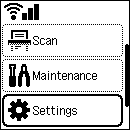
W ten sposób kończy się konfiguracja połączenia sieciowego.
Po nawiązaniu połączenia w lewym górnym rogu ekranu pojawi się
 .
.
W przypadku przeprowadzania konfiguracji bez użycia komputera, smartfona itp.:
-
Pobierz i zainstaluj oprogramowanie.
Po zainstalowaniu oprogramowania, uruchom oprogramowanie, a następnie postępuj zgodnie z instrukcjami wyświetlanymi na ekranie, aby kontynuować konfigurację.
W przypadku przeprowadzania konfiguracji za pomocą komputera, smartfona itp.:
-
Po sprawdzeniu poniższych opcji kliknij przycisk zamykania w przeglądarce internetowej, aby zamknąć ten przewodnik.
Windows
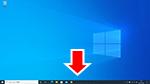
Kliknij
 lub
lub  na pasku zadań, a następnie postępuj zgodnie z instrukcjami wyświetlanymi na ekranie, aby kontynuować konfigurację.
macOS
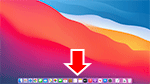
Kliknij
 w menu Dock, a następnie kontynuuj konfigurowanie, postępując zgodnie z instrukcjami wyświetlanymi na ekranie.
Smartfon/tablet
Wróć do aplikacji
 na smartfonie, a następnie postępuj zgodnie z instrukcjami wyświetlanymi na ekranie, aby kontynuować konfigurację.
