
Kézi csatlakoztatás -WPA/WPA2/WPA3-
-
Amikor megjelenik a következő képernyő, nyomja meg az OK gombot.
-
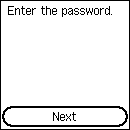
Írja be a jelszót. Szöveg megadásakor a kis- és nagybetűk nem egyenértékűek.
A karakterek beírását és a karaktertípus módosítását a „Számok, betűk és jelek beírása” című rész (új ablakban jelenik meg) ismerteti.
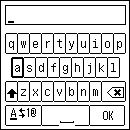
Ha nem tudja a vezeték nélküli útválasztó jelszavát, akkor nézze meg a vezeték nélküli útválasztóhoz mellékelt kézikönyvet, vagy vegye fel a kapcsolatot a gyártóval.
-
Miután beírta az adatot, válassza a billentyűzeten az OK elemet, majd nyomja meg az OK gombot.
-
Amikor megjelenik a következő képernyő, nyomja meg az OK gombot.
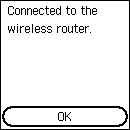
Ha más képernyő jelenik meg, nézze meg a „Hibaelhárítás” című részt.
-
Nyomja meg a
 (KEZDŐLAP (HOME)) gombot.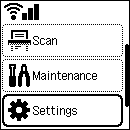
Ezzel befejeződött a hálózati kapcsolat beállítása.
Amikor létrejött a kapcsolat, a képernyő bal felső sarkában megjelenik a
 jelzés.
Ha számítógép, okostelefon stb. használata nélkül hajtja végre a beüzemelést:
-
Töltse le és telepítse a szoftvert.
A szoftver telepítése és elindítása után a számítógép képernyőjén megjelenő utasításokat követve folytassa a beüzemelést.
Ha számítógép, okostelefon stb. használatával hajtja végre a beüzemelést:
-
Az alábbiak ellenőrzése után a webböngésző bezárás gombjára kattintva zárja be ezt az útmutatót.
Windows
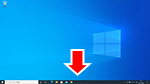
Kattintson a
 vagy
vagy  ikonra a feladatsávon, majd a képernyőn megjelenő utasításokat követve folytassa a beüzemelést.
macOS
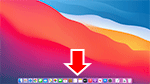
Kattintson a
 ikonra a Dock részen, majd a képernyőn megjelenő beállításokat követve folytassa a beüzemelést.
Okostelefon/táblagép
Térjen vissza a
 alkalmazáshoz az okostelefonon, majd a képernyőn megjelenő utasításokat követve folytassa a beüzemelést.
