
Sākt vadu savienojuma izveidi
Lai iestatītu printeri, veiciet turpmāk aprakstītās darbības.
 Piezīme
- Piezīmes par vadu savienojumu (Parādās jaunā logā)
-
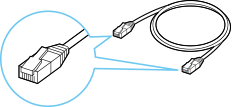
Būs nepieciešams Ethernet kabelis (iegādājams atsevišķi).
-
Pirms vadu savienojuma iestatīšanas pārliecinieties, ka printeris ir ieslēgts.
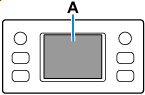
Ja strāvas padeve ir ieslēgta, pieskarieties skārienekrānam(A), lai parādītu ekrānu (A).
 Svarīgi!
- Ja printeris veic tīrīšanu, drukas galviņas izlīdzināšanu vai citus procesus, uzgaidiet, līdz process ir pabeigts, pirms sāksiet iestatīšanu.
-
Pārbaudiet printerī redzamo ekrānu.
Ja tiek parādīts tālāk norādītais ekrāns, pieskarieties Iziet (Exit) vai Pabeigt (Finish) un pārejiet uz nākamo darbību.
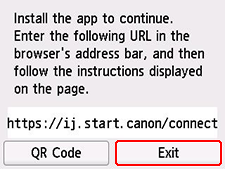
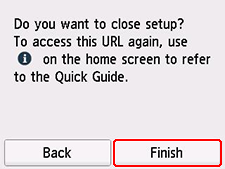
Ja tiek parādīts kāds no šiem ekrāniem, pārejiet uz sadaļu Ja tiek parādīts cits ekrāns:.
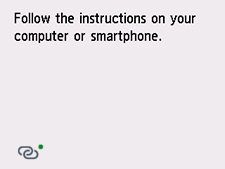
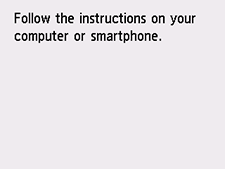
Ja tiek parādīts cits ekrāns, pārejiet uz nākamo darbību.
-
Printera ekrānā pārbaudiet, vai ir parādīts ekrāns
 (ar zaļu punktu).
Ja tiek parādīts ekrāns
(ar zaļu punktu), pārejiet uz sadaļu Ja tiek parādīts ekrāns (ar zaļu punktu):.
Ja tiek parādīts ekrāns (bez zaļa punkta) vai netiek parādīts ne ekrāns (ar zaļu punktu), ne arī ekrāns (bez zaļa punkta), pārejiet uz sadaļu Ja tiek parādīts cits ekrāns:.
Ja tiek parādīts ekrāns (ar zaļu punktu):
-
Noņemiet vāciņu (B) no porta, kas atrodas printera aizmugurē kreisajā pusē.
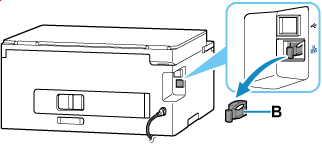
Printeris bez faksa sūtīšanas funkcijas
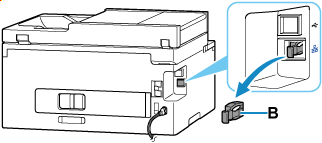
Printeris ar faksa sūtīšanas funkciju
-
Savienojiet printeri un tīkla ierīci (maršrutētāju, u.tml), izmantojot Ethernet kabeli (C).
Nepievienojiet nevienam portam.
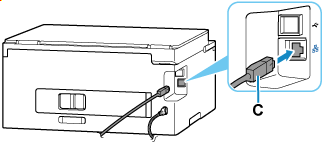
Printeris bez faksa sūtīšanas funkcijas
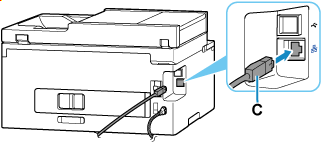
Printeris ar faksa sūtīšanas funkciju
Piezīme- Lūdzu, uzgaidiet aptuveni 20 sekundes, līdz tiek konstatēts vadu LAN savienojums.
-
Pārbaudiet, vai ekrānā parādītais ekrāns
(ar zaļu punktu) ir mainījies, kļūstot par ekrānu (bez zaļa punkta).Ja tas nav mainījies, izpildiet darbību Ja šis ekrāns netiek parādīts, atlasiet
 (Beigt) un pēc tam atlasiet
  (Sākums)., kas norādīta sadaļā “Ja tiek parādīts cits ekrāns:”.
 -
Turpiniet iestatīšanu, kā norādīts tālāk, atbilstoši savai videi.
Ja veicat iestatīšanu, neizmantojot datoru, viedtālruni u.c.:
Lejupielādējiet un instalējiet programmatūru.
Pēc programmatūras instalēšanas palaidiet to un pēc tam izpildiet ekrānā redzamos norādījumus, lai turpinātu iestatīšanu.
Ja veicat iestatīšanu, izmantojot datoru, viedtālruni u.c.:
Pēc tālāk minēto punktu pārbaudes tīmekļa pārlūkprogrammā noklikšķiniet uz aizvēršanas pogas, lai aizvērtu šo ceļvedi.
Windows
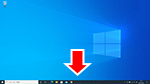
Uzdevumjoslā noklikšķiniet uz lietojumprogrammas, ko izmantojāt iestatīšanai, un tad izpildiet ekrānā redzamās instrukcijas, lai turpinātu iestatīšanu.
macOS
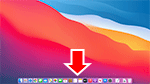
Noklikšķiniet uz
 Dock, un tad izpildiet ekrānā redzamās instrukcijas, lai turpinātu iestatīšanu.
Viedtālrunis/planšetdators
Viedtālrunī atgriezieties programmā, ko izmantojāt iestatīšanai, un pēc tam izpildiet ekrānā redzamos norādījumus, lai turpinātu iestatīšanu.
Ja tiek parādīts cits ekrāns:
-
Noņemiet vāciņu (B) no porta, kas atrodas printera aizmugurē kreisajā pusē.
Printeris bez faksa sūtīšanas funkcijas
Printeris ar faksa sūtīšanas funkciju
-
Savienojiet printeri un tīkla ierīci (maršrutētāju, u.tml), izmantojot Ethernet kabeli (C).
Nepievienojiet nevienam portam.
Printeris bez faksa sūtīšanas funkcijas
Printeris ar faksa sūtīšanas funkciju
-
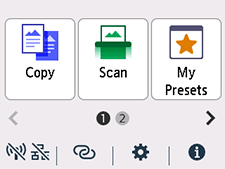
Ja šis ekrāns netiek parādīts, atlasiet
(Beigt (Stop)) un pēc tam atlasiet (Sākums (HOME)).Ja tiek parādīts minētais ekrāns, pārejiet uz nākamo darbību.
-
Pieskarieties
 (Tīkls (Network)).
Pogas
(Tīkls (Network)) parādīšana ir atkarīga no printera tīkla savienojuma statusa.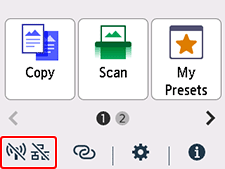 Piezīme
- Ja ir iespējots administratora režīms vai ekrāna bloķēšana, iestatījumu ekrāns standarta lietotājiem var nebūt redzams. Lūdziet iestatīšanu veikt tīkla administratoram.
-
Pieskarieties Vadu LAN (Wired LAN).
-
Pieskarieties Iespējot/atspējot vadu LAN (Enable/disable Wired LAN).
-
Pieskarieties Iespējot (Enable).
-
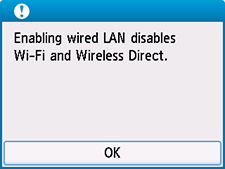
Ja tiek parādīts šāds ekrāns, pieskarieties pie Labi (OK).
Ja minētais ekrāns netiek parādīts, pārejiet uz nākamo darbību.
-
Atlasiet
(Sākums (HOME)).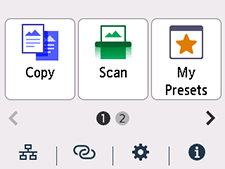
Tīkla savienojuma iestatīšana tagad ir pabeigta.
Kad ir izveidots savienojums, ekrāna apakšējā kreisajā stūrī ir redzama
 .
. -
Turpiniet iestatīšanu, kā norādīts tālāk, atbilstoši savai videi.
Ja veicat iestatīšanu, neizmantojot datoru, viedtālruni u.c.:
Lejupielādējiet un instalējiet programmatūru.
Pēc programmatūras instalēšanas palaidiet to un pēc tam izpildiet ekrānā redzamos norādījumus, lai turpinātu iestatīšanu.
Ja veicat iestatīšanu, izmantojot datoru, viedtālruni u.c.:
Pēc tālāk minēto punktu pārbaudes tīmekļa pārlūkprogrammā noklikšķiniet uz aizvēršanas pogas, lai aizvērtu šo ceļvedi.
Windows
Uzdevumjoslā noklikšķiniet uz lietojumprogrammas, ko izmantojāt iestatīšanai, un tad izpildiet ekrānā redzamās instrukcijas, lai turpinātu iestatīšanu.
macOS
Noklikšķiniet uz
Dock, un tad izpildiet ekrānā redzamās instrukcijas, lai turpinātu iestatīšanu.Viedtālrunis/planšetdators
Viedtālrunī atgriezieties programmā, ko izmantojāt iestatīšanai, un pēc tam izpildiet ekrānā redzamos norādījumus, lai turpinātu iestatīšanu.
