
Έναρξη ενσύρματης σύνδεσης
Ακολουθήστε την παρακάτω διαδικασία για να ρυθμίσετε έναν εκτυπωτή.
 Σημείωση
- Σημειώσεις σχετικά με την Ενσύρματη σύνδεση (Εμφανίζεται σε νέο παράθυρο)
-
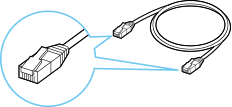
Θα χρειαστείτε ένα καλώδιο Ethernet (πωλείται ξεχωριστά).
-
Βεβαιωθείτε ότι ο εκτυπωτής έχει ενεργοποιηθεί προτού αρχίσετε τη ρύθμιση της ενσύρματης σύνδεσης.
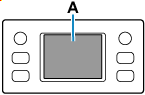
Αν υπάρχει παροχή ρεύματος, αγγίξτε την οθόνη αφής (A) για να εμφανίσετε την οθόνη (A).
 Σημαντικό
- Αν ο εκτυπωτής εκτελεί καθαρισμό, ευθυγράμμιση της κεφαλής εκτύπωσης ή άλλες διαδικασίες, περιμένετε να ολοκληρωθεί η διαδικασία για να ξεκινήσετε τη ρύθμιση.
-
Ελέγξτε την οθόνη που εμφανίζεται στον εκτυπωτή.
Εάν εμφανίζεται η ακόλουθη οθόνη, πατήστε Έξοδος (Exit) ή Τέλος (Finish) και, στη συνέχεια, προχωρήστε στο επόμενο βήμα.
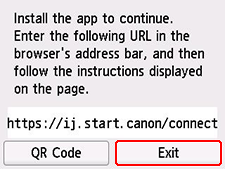
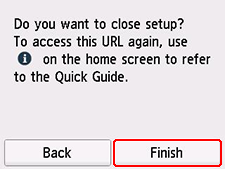
Εάν εμφανιστεί μία από τις παρακάτω οθόνες, προχωρήστε στο Εάν εμφανιστεί διαφορετική οθόνη:.
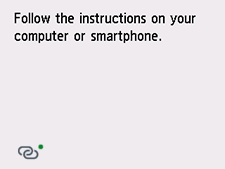
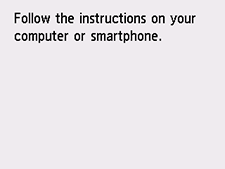
Εάν εμφανιστεί διαφορετική οθόνη, προχωρήστε στο επόμενο βήμα.
-
Στην οθόνη του εκτυπωτή, ελέγξτε εάν η εμφανίζεται η
 (με μια πράσινη τελεία).
Εάν εμφανίζεται η
(με μια πράσινη τελεία), προχωρήστε στο Εάν εμφανίζεται η (με πράσινη τελεία):.
Εάν εμφανίζεται η (χωρίς πράσινη τελεία) ή εάν δεν εμφανίζεται ούτε η (με πράσινη τελεία) ούτε η (χωρίς πράσινη τελεία), προχωρήστε στο Εάν εμφανιστεί διαφορετική οθόνη:.
Εάν εμφανίζεται η (με πράσινη τελεία):
-
Αφαιρέστε το κάλυμμα (B) από τη θύρα που βρίσκεται αριστερά στο πίσω μέρος του εκτυπωτή.
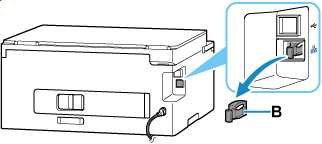
Εκτυπωτής χωρίς δυνατότητα φαξ
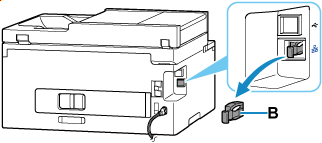
Εκτυπωτής με δυνατότητα φαξ
-
Συνδέστε τον εκτυπωτή και μια συσκευή δικτύου (δρομολογητής κ.λπ.) με ένα καλώδιο Ethernet (C).
Μην τον συνδέσετε σε οποιαδήποτε άλλη θύρα.
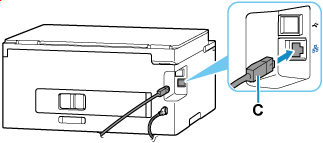
Εκτυπωτής χωρίς δυνατότητα φαξ
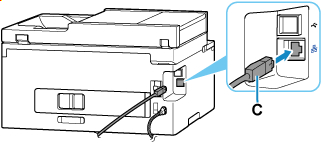
Εκτυπωτής με δυνατότητα φαξ
Σημείωση- Περιμένετε περίπου 20 δευτερόλεπτα μέχρι να εντοπιστεί σύνδεση ενσύρματου LAN.
-
Ελέγξτε ότι η
(με πράσινη τελεία) που εμφανίζεται στην οθόνη έχει αλλάξει σε (χωρίς πράσινη τελεία).Εάν δεν αλλάξει, εκτελέστε από το βήμα Εάν δεν εμφανίζεται η ακόλουθη οθόνη, επιλέξτε
 (Στοπ) και, στη συνέχεια, επιλέξτε
  (ΕΙΣΟΔΟΣ). στο «Εάν εμφανιστεί διαφορετική οθόνη:».
 -
Συνεχίστε με τη ρύθμιση ως εξής σύμφωνα με το περιβάλλον σας.
Εάν εκτελείτε ρύθμιση χωρίς να χρησιμοποιείτε υπολογιστή, smartphone κ.λπ.:
Πραγματοποιήστε λήψη και εγκατάσταση του λογισμικού.
Αφού εγκαταστήσετε το λογισμικό, εκκινήστε το λογισμικό και, στη συνέχεια, ακολουθήστε τις οδηγίες στην οθόνη για να προχωρήσετε με τη ρύθμιση.
Εάν εκτελείτε ρύθμιση με τη χρήση υπολογιστή, smartphone κ.λπ.:
Αφού ελέγξετε τα παρακάτω βήματα, κάντε κλικ στο κουμπί Κλείσιμο στο πρόγραμμα περιήγησης στο web για να κλείσετε αυτόν τον οδηγό.
Windows
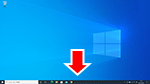
Στη γραμμή εργασιών κάντε κλικ στο λογισμικό εφαρμογής που χρησιμοποιήσατε για τη ρύθμιση και, στη συνέχεια, ακολουθήστε τις οδηγίες στην οθόνη για να προχωρήσετε με τη ρύθμιση.
macOS
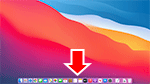
Κάντε κλικ στο
 στο Dock και, στη συνέχεια, ακολουθήστε τις οδηγίες στην οθόνη για να προχωρήσετε με τη ρύθμιση.
Smartphone/tablet
Επιστρέψτε στην εφαρμογή που χρησιμοποιήσατε για τη ρύθμιση στο smartphone σας, και, στη συνέχεια, ακολουθήστε τις οδηγίες στην οθόνη για να προχωρήσετε με τη ρύθμιση.
Εάν εμφανιστεί διαφορετική οθόνη:
-
Αφαιρέστε το κάλυμμα (B) από τη θύρα που βρίσκεται αριστερά στο πίσω μέρος του εκτυπωτή.
Εκτυπωτής χωρίς δυνατότητα φαξ
Εκτυπωτής με δυνατότητα φαξ
-
Συνδέστε τον εκτυπωτή και μια συσκευή δικτύου (δρομολογητής κ.λπ.) με ένα καλώδιο Ethernet (C).
Μην τον συνδέσετε σε οποιαδήποτε άλλη θύρα.
Εκτυπωτής χωρίς δυνατότητα φαξ
Εκτυπωτής με δυνατότητα φαξ
-
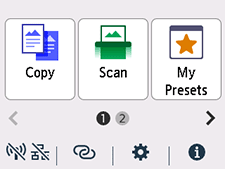
Εάν δεν εμφανίζεται η ακόλουθη οθόνη, επιλέξτε
(Στοπ (Stop)) και, στη συνέχεια, επιλέξτε (ΕΙΣΟΔΟΣ (HOME)).Εάν εμφανιστεί η παρακάτω οθόνη, προχωρήστε στο επόμενο βήμα.
-
Πατήστε στην επιλογή
 (Δίκτυο (Network)).
Η εμφάνιση της επιλογής
(Δίκτυο (Network)) εξαρτάται από την κατάσταση σύνδεσης δικτύου του εκτυπωτή.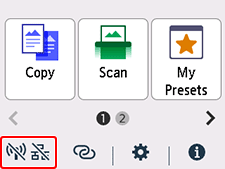 Σημείωση
- Αν είναι ενεργοποιημένη η λειτουργία διαχειριστή ή το κλείδωμα οθόνης, η οθόνη ρύθμισης ενδέχεται να μην εμφανίζεται για τους βασικούς χρήστες. Απευθυνθείτε στον διαχειριστή δικτύου σας για τη ρύθμιση.
-
Πατήστε στην επιλογή Ενσύρματο LAN (Wired LAN).
-
Πατήστε Ενεργ./απενερ. ενσύρματου LAN (Enable/disable Wired LAN).
-
Πατήστε στην επιλογή Ενεργοποίηση (Enable).
-
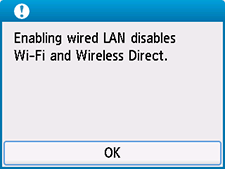
Εάν εμφανιστεί η παρακάτω οθόνη, πατήστε στην επιλογή OK.
Εάν δεν εμφανιστεί η παρακάτω οθόνη, προχωρήστε στο επόμενο βήμα.
-
Επιλέξτε
(ΕΙΣΟΔΟΣ (HOME)).
Η ρύθμιση της σύνδεσης δικτύου ολοκληρώθηκε.
Μόλις ολοκληρωθεί η σύνδεση, το
 εμφανίζεται στην κάτω αριστερή γωνία της οθόνης.
 -
Συνεχίστε με τη ρύθμιση ως εξής σύμφωνα με το περιβάλλον σας.
Εάν εκτελείτε ρύθμιση χωρίς να χρησιμοποιείτε υπολογιστή, smartphone κ.λπ.:
Πραγματοποιήστε λήψη και εγκατάσταση του λογισμικού.
Αφού εγκαταστήσετε το λογισμικό, εκκινήστε το λογισμικό και, στη συνέχεια, ακολουθήστε τις οδηγίες στην οθόνη για να προχωρήσετε με τη ρύθμιση.
Εάν εκτελείτε ρύθμιση με τη χρήση υπολογιστή, smartphone κ.λπ.:
Αφού ελέγξετε τα παρακάτω βήματα, κάντε κλικ στο κουμπί Κλείσιμο στο πρόγραμμα περιήγησης στο web για να κλείσετε αυτόν τον οδηγό.
Windows
Στη γραμμή εργασιών κάντε κλικ στο λογισμικό εφαρμογής που χρησιμοποιήσατε για τη ρύθμιση και, στη συνέχεια, ακολουθήστε τις οδηγίες στην οθόνη για να προχωρήσετε με τη ρύθμιση.
macOS
Κάντε κλικ στο
στο Dock και, στη συνέχεια, ακολουθήστε τις οδηγίες στην οθόνη για να προχωρήσετε με τη ρύθμιση.Smartphone/tablet
Επιστρέψτε στην εφαρμογή που χρησιμοποιήσατε για τη ρύθμιση στο smartphone σας, και, στη συνέχεια, ακολουθήστε τις οδηγίες στην οθόνη για να προχωρήσετε με τη ρύθμιση.
