
เริ่มการเชื่อมต่อแบบมีสาย
ปฏิบัติตามขั้นตอนด้านล่างเพื่อตั้งค่าเครื่องพิมพ์
 หมายเหตุ
- หมายเหตุในการเชื่อมต่อแบบมีสาย (ปรากฏในหน้าต่างใหม่)
-
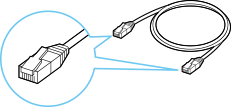
คุณจะต้องการสายอีเทอร์เน็ต (ขายแยกต่างหาก)
-
ตรวจสอบให้แน่ใจว่าเครื่องพิมพ์เปิดอยู่ก่อนการเริ่มตั้งค่าการเชื่อมต่อแบบมีสาย
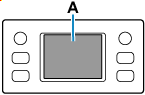
หากเครื่องเปิดอยู่ ให้แตะหน้าจอสัมผัส (A) เพื่อแสดงหน้าจอ (A)
 ข้อสำคัญ
- หากเครื่องพิมพ์กำลังทำความสะอาด จัดตำแหน่งหัวพิมพ์ หรือดำเนินการขั้นตอนอื่นๆ รอสักครู่ให้กระบวนการเสร็จสิ้น ก่อนเริ่มทำการตั้งค่า
-
ตรวจสอบหน้าจอที่แสดงบนเครื่องพิมพ์
หากหน้าจอต่อไปนี้แสดงขึ้น ให้แตะ ออก(Exit) หรือ เสร็จสิ้น(Finish) จากนั้นดำเนินการในขั้นตอนถัดไป
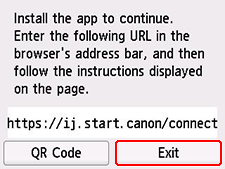
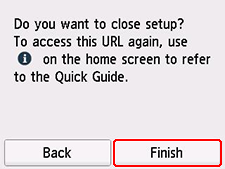
หากหน้าจอใดหน้าจอหนึ่งต่อไปนี้แสดงขึ้น ให้ดำเนินการใน หากหน้าจออื่นแสดงขึ้น:
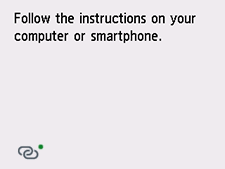
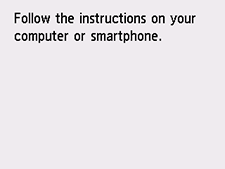
หากหน้าจออื่นแสดงขึ้น ให้ดำเนินการในขั้นตอนถัดไป
-
ในหน้าจอเครื่องพิมพ์ ให้ตรวจสอบว่า
 (ที่มีจุดสีเขียว) แสดงขึ้นหรือไม่
หาก
(ที่มีจุดสีเขียว) แสดงขึ้น ให้ดำเนินการใน หาก (ที่มีจุดสีเขียว) แสดงขึ้น:
หาก (ที่ไม่มีจุดสีเขียว) แสดงขึ้น หรือหากไม่แสดงทั้ง (ที่มีจุดสีเขียว) หรือ (ที่ไม่มีจุดสีเขียว) ให้ดำเนินการใน หากหน้าจออื่นแสดงขึ้น:
หาก (ที่มีจุดสีเขียว) แสดงขึ้น:
-
เอาแค็ป (B) ออกจากพอร์ตซึ่งอยู่ทางซ้ายของด้านหลังเครื่องพิมพ์
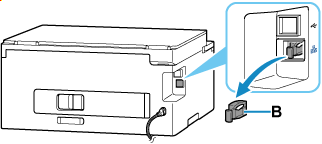
เครื่องพิมพ์ที่ไม่มีระบบแฟกซ์
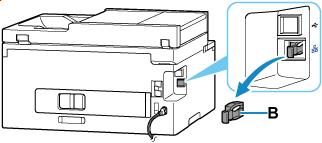
เครื่องพิมพ์ที่มีระบบแฟกซ์
-
เชื่อมต่อเครื่องพิมพ์และอุปกรณ์เครือข่าย (เราเตอร์ ฯลฯ) โดยใช้สายเคเบิลอีเทอร์เน็ต (C)
อย่าเชื่อมต่อกับพอร์ตอื่น
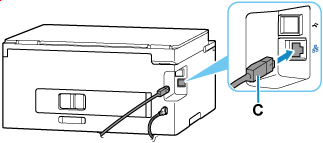
เครื่องพิมพ์ที่ไม่มีระบบแฟกซ์
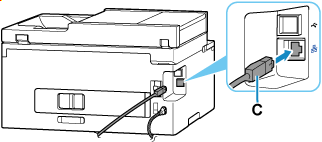
เครื่องพิมพ์ที่มีระบบแฟกซ์
หมายเหตุ- โปรดรอประมาณ 20 วินาทีจนกว่าจะตรวจพบการเชื่อมต่อ LAN แบบมีสาย
-
ตรวจสอบว่า
(ที่มีจุดสีเขียว) ที่แสดงในหน้าจอได้เปลี่ยนเป็น (ที่ไม่มีจุดสีเขียว) แล้วหรือไม่หากไม่เปลี่ยนแปลง ให้ดำเนินการจากขั้นตอน หากหน้าจอต่อไปนี้ไม่แสดงขึ้น ให้เลือก
 (หยุด(Stop)) จากนั้นเลือก
  (หน้าแรก(HOME)) ใน "หากหน้าจออื่นแสดงขึ้น:"
 -
ดำเนินการตั้งค่าตามสภาพแวดล้อมของคุณดังนี้
หากดำเนินการตั้งค่าโดยไม่ใช้คอมพิวเตอร์ สมาร์ทโฟน ฯลฯ:
ดาวน์โหลดและติดตั้งซอฟต์แวร์
หลังจากติดตั้งซอฟต์แวร์แล้ว ให้เริ่มซอฟต์แวร์ จากนั้นทำตามคำแนะนำบนหน้าจอเพื่อดำเนินการตั้งค่าต่อ
หากดำเนินการตั้งค่าโดยใช้คอมพิวเตอร์ สมาร์ทโฟน ฯลฯ:
หลังจากตรวจสอบสิ่งต่อไปนี้แล้ว ให้คลิกปุ่มปิดบนเว็บเบราว์เซอร์เพื่อปิดคำแนะนำนี้
Windows
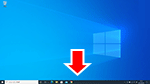
ในแถบงาน ให้คลิกซอฟต์แวร์แอพพลิเคชั่นที่คุณใช้สำหรับการตั้งค่า จากนั้นทำตามคำแนะนำบนหน้าจอเพื่อดำเนินการตั้งค่าต่อ
macOS
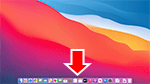
คลิก
 ใน Dock จากนั้นทำตามคำแนะนำบนหน้าจอเพื่อดำเนินการตั้งค่าต่อ
สมาร์ทโฟน/แท็บเล็ต
กลับไปที่แอพที่คุณใช้ตั้งค่าบนสมาร์ทโฟน จากนั้นทำตามคำแนะนำบนหน้าจอเพื่อดำเนินการตั้งค่าต่อ
หากหน้าจออื่นแสดงขึ้น:
-
เอาแค็ป (B) ออกจากพอร์ตซึ่งอยู่ทางซ้ายของด้านหลังเครื่องพิมพ์
เครื่องพิมพ์ที่ไม่มีระบบแฟกซ์
เครื่องพิมพ์ที่มีระบบแฟกซ์
-
เชื่อมต่อเครื่องพิมพ์และอุปกรณ์เครือข่าย (เราเตอร์ ฯลฯ) โดยใช้สายเคเบิลอีเทอร์เน็ต (C)
อย่าเชื่อมต่อกับพอร์ตอื่น
เครื่องพิมพ์ที่ไม่มีระบบแฟกซ์
เครื่องพิมพ์ที่มีระบบแฟกซ์
-
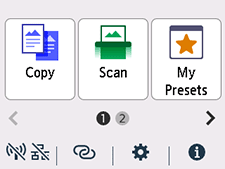
หากหน้าจอต่อไปนี้ไม่แสดงขึ้น ให้เลือก
(หยุด(Stop)) จากนั้นเลือก (หน้าแรก(HOME))หากหน้าจอต่อไปนี้แสดงขึ้น ให้ดำเนินการต่อในขั้นตอนถัดไป
-
แตะ
 (เครือข่าย(Network))
ลักษณะของ
(เครือข่าย(Network)) จะแตกต่างกันไปขึ้นอยู่กับสถานะการเชื่อมต่อเครือข่ายของเครื่องพิมพ์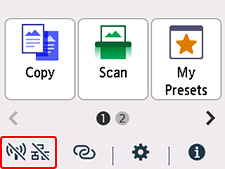 หมายเหตุ
- หากเปิดใช้งานโหมดผู้ดูแลระบบหรือหน้าจอล็อค หน้าจอการตั้งค่าอาจไม่ปรากฏขึ้นสำหรับผู้ใช้มาตรฐาน ขอให้ผู้ดูแลระบบเครือข่ายของคุณทำการตั้งค่า
-
แตะ LAN แบบมีสาย(Wired LAN)
-
แตะ เปิด/ปิดใช้งาน LAN แบบมีสาย(Enable/disable Wired LAN)
-
แตะ เปิดใช้งาน(Enable)
-
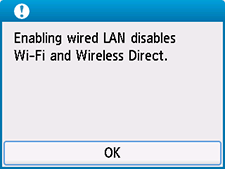
หากหน้าจอต่อไปนี้แสดงขึ้น ให้แตะ OK
หากหน้าจอต่อไปนี้ไม่แสดงขึ้น ให้ดำเนินการขั้นตอนถัดไป
-
เลือก
(หน้าแรก(HOME))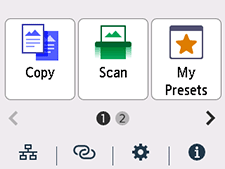
ขณะนี้การตั้งค่าการเชื่อมต่อเครือข่ายเสร็จสมบูรณ์แล้ว
เมื่อการเชื่อมต่อเสร็จสมบูรณ์
 จะปรากฏขึ้นที่ด้านซ้ายล่างของหน้าจอ
 -
ดำเนินการตั้งค่าตามสภาพแวดล้อมของคุณดังนี้
หากดำเนินการตั้งค่าโดยไม่ใช้คอมพิวเตอร์ สมาร์ทโฟน ฯลฯ:
ดาวน์โหลดและติดตั้งซอฟต์แวร์
หลังจากติดตั้งซอฟต์แวร์แล้ว ให้เริ่มซอฟต์แวร์ จากนั้นทำตามคำแนะนำบนหน้าจอเพื่อดำเนินการตั้งค่าต่อ
หากดำเนินการตั้งค่าโดยใช้คอมพิวเตอร์ สมาร์ทโฟน ฯลฯ:
หลังจากตรวจสอบสิ่งต่อไปนี้แล้ว ให้คลิกปุ่มปิดบนเว็บเบราว์เซอร์เพื่อปิดคำแนะนำนี้
Windows
ในแถบงาน ให้คลิกซอฟต์แวร์แอพพลิเคชั่นที่คุณใช้สำหรับการตั้งค่า จากนั้นทำตามคำแนะนำบนหน้าจอเพื่อดำเนินการตั้งค่าต่อ
macOS
คลิก
ใน Dock จากนั้นทำตามคำแนะนำบนหน้าจอเพื่อดำเนินการตั้งค่าต่อสมาร์ทโฟน/แท็บเล็ต
กลับไปที่แอพที่คุณใช้ตั้งค่าบนสมาร์ทโฟน จากนั้นทำตามคำแนะนำบนหน้าจอเพื่อดำเนินการตั้งค่าต่อ
