
Aloita langallinen yhteys
Määritä tulostin seuraavalla tavalla.
 Huomautus
- Huomautuksia langallisesta yhteydestä (Näkyy uudessa ikkunassa)
-
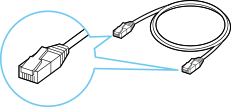
Tarvitset Ethernet-kaapelin (lisävaruste).
-
Varmista, että tulostimen virta on kytketty ennen kuin aloitat kiinteän yhteyden asennuksen.
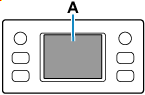
Jos virta on päällä, avaa näyttö (A) koskettamalla kosketusnäyttöä (A).
 Tärkeää
- Jos tulostin suorittaa puhdistusta, tulostuspään kohdistusta tai muita toimintoja, odota toiminnon päättymistä ennen kuin aloitat asennuksen.
-
Tarkista tulostimen näyttö.
Jos seuraava näyttö tulee esiin, napauta Lopeta (Exit) tai Valmis (Finish) ja jatka sitten seuraavaan vaiheeseen.

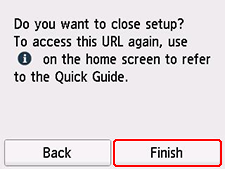
Jos jokin seuraavista näytöistä avautuu, jatka kohdasta Jos jokin muu näyttö avautuu:.
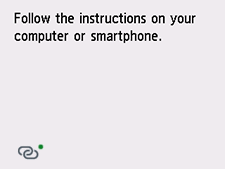
Jos jokin muu näyttö tulee esiin, jatka seuraavaan vaiheeseen.
-
Tarkista, näkyykö tulostimen näytössä
 (ja vihreä piste).
Jos
(ja vihreä piste) näkyy, jatka kohdasta Jos (ja vihreä piste) näkyy:.
Jos (ilman vihreää pistettä) näkyy tai jos sekä (ja vihreä piste) että (ilman vihreää pistettä) eivät näy, jatka kohdasta Jos jokin muu näyttö avautuu:.
Jos (ja vihreä piste) näkyy:
-
Poista suojus (B) portista, joka sijaitsee tulostimen takaosan vasemmassa reunassa.

Tulostin, jossa ei ole faksitoimintoa
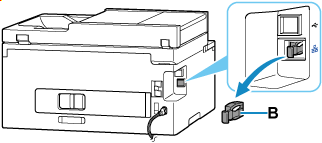
Tulostin, jossa on faksitoiminto
-
Yhdistä tulostin ja verkkolaite (reititin tai vastaava) Ethernet-kaapelilla (C).
Älä kytke mihinkään muuhun porttiin.
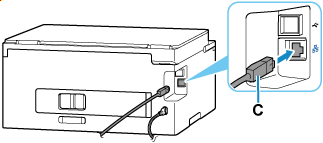
Tulostin, jossa ei ole faksitoimintoa
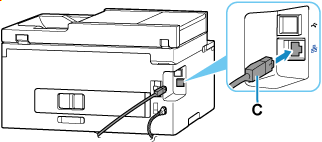
Tulostin, jossa on faksitoiminto
Huomautus- Odota noin 20 sekuntia, kunnes kiinteä LAN-yhteys tunnistetaan.
-
Tarkista, että
(ja vihreä piste) -näytön tilalle on vaihtunut (ilman vihreää pistettä) -näyttö.Jos se ei vaihdu, jatka kohdasta Jos seuraava näyttö ei avaudu, valitse
 (Pysäytä) ja valitse sitten
  (ALKU). kohdasta "Jos jokin muu näyttö avautuu:".
 -
Jatka asennusta ympäristön mukaan seuraavasti.
Jos määrität asetukset ilman tietokonetta, älypuhelinta tai muuta:
Lataa ja asenna ohjelmisto.
Kun olet asentanut ohjelmiston, käynnistä ohjelmisto ja jatka asennusta noudattamalla näyttöön tulevia ohjeita.
Jos määrität asetukset käyttäen tietokonetta, älypuhelinta tai muuta:
Kun olet tarkistanut seuraavat, sulje tämä opas napsauttamalla selaimen sulkemispainiketta.
Windows
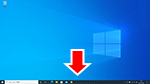
Napsauta tehtäväpalkissa sitä sovellusohjelmistoa, jota olet käyttänyt asennukseen, ja jatka sitten asennusta noudattamalla näyttöön tulevia ohjeita.
macOS
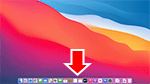
Valitse Dock-riviltä
 ja jatka sitten asennusta noudattamalla tietokoneen näyttöön tulevia ohjeita.
Älypuhelin/Tablet-tietokone
Palaa sovellukseen, jota olet käyttänyt asennukseen älypuhelimessa, ja jatka sitten asennusta noudattamalla näyttöön tulevia ohjeita.
Jos jokin muu näyttö avautuu:
-
Poista suojus (B) portista, joka sijaitsee tulostimen takaosan vasemmassa reunassa.
Tulostin, jossa ei ole faksitoimintoa
Tulostin, jossa on faksitoiminto
-
Yhdistä tulostin ja verkkolaite (reititin tai vastaava) Ethernet-kaapelilla (C).
Älä kytke mihinkään muuhun porttiin.
Tulostin, jossa ei ole faksitoimintoa
Tulostin, jossa on faksitoiminto
-
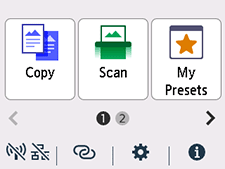
Jos seuraava näyttö ei avaudu, valitse
(Pysäytä (Stop)) ja valitse sitten (ALKU (HOME)).Jos seuraava näyttö tulee esiin, jatka seuraavaan vaiheeseen.
-
Napauta
 (Verkko (Network)).
Se, näkyykö
(Verkko (Network)), määräytyy tulostimen verkkoyhteyden tilan mukaan.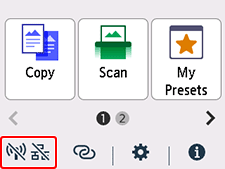 Huomautus
- Jos järjestelmänvalvojan tila tai näytön lukitus on käytössä, asetusnäyttö ei ehkä näy tavallisille käyttäjille. Pyydä verkonvalvojaa määrittämään asetukset.
-
Napauta Kiinteä LAN (Wired LAN).
-
Napauta Kiinteä LAN käytössä/ei (Enable/disable Wired LAN).
-
Napauta Ota käyttöön (Enable).
-
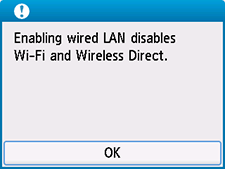
Jos seuraava näyttö avautuu, napauta OK.
Jos seuraavaa näyttöä ei avaudu, jatka seuraavaan vaiheeseen.
-
Valitse
(ALKU (HOME)).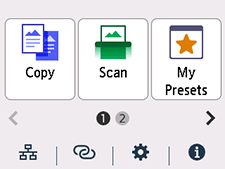
Verkkoyhteyden asennus on valmis.
Kun yhteys on valmis,
 tulee näkyviin näytön vasempaan alareunaan.
 -
Jatka asennusta ympäristön mukaan seuraavasti.
Jos määrität asetukset ilman tietokonetta, älypuhelinta tai muuta:
Lataa ja asenna ohjelmisto.
Kun olet asentanut ohjelmiston, käynnistä ohjelmisto ja jatka asennusta noudattamalla näyttöön tulevia ohjeita.
Jos määrität asetukset käyttäen tietokonetta, älypuhelinta tai muuta:
Kun olet tarkistanut seuraavat, sulje tämä opas napsauttamalla selaimen sulkemispainiketta.
Windows
Napsauta tehtäväpalkissa sitä sovellusohjelmistoa, jota olet käyttänyt asennukseen, ja jatka sitten asennusta noudattamalla näyttöön tulevia ohjeita.
macOS
Valitse Dock-riviltä
ja jatka sitten asennusta noudattamalla tietokoneen näyttöön tulevia ohjeita.Älypuhelin/Tablet-tietokone
Palaa sovellukseen, jota olet käyttänyt asennukseen älypuhelimessa, ja jatka sitten asennusta noudattamalla näyttöön tulevia ohjeita.
