
Kaabelühenduse loomine
Häälestage printer, järgides allolevaid juhiseid.
 Märkus
- Märkused kaabelühenduse kohta (Kuvatakse uues aknas)
-
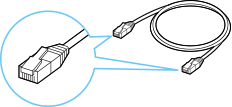
Vajate Etherneti kaablit (müüakse eraldi).
-
Veenduge, et printer on enne juhtmega ühenduse seadistust sisse lülitatud.
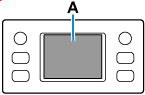
Kui toide on sees, puudutage kuva (A) kuvamiseks puute-ekraani.
 Tähtis!
- Kui printer teostab puhastamist, prindipea joondamist või muid toiminguid, oodake enne seadistuse alustamist toimingu lõppemist.
-
Kontrollige printeril kuvatavat ekraanil.
Kui kuvatakse järgmine kuva, siis valige Välju (Exit) või Lõpeta (Finish) ja jätkake järgmise etapiga.
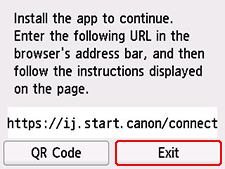
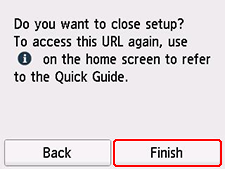
Kui kuvatakse üks järgmistest ekraanidest, minge edasi lehele Kui kuvatakse erinev ekraan:.
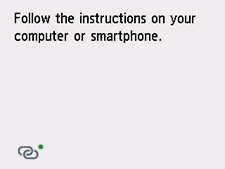
Kui kuvatakse muu ekraan, siis jätkake järgmises sammuga.
-
Kontrollige printeri ekraanil, kas
 (rohelise punktiga) on kuvatud.
Kui
(rohelise punktiga) on kuvatud, minge edasi lehele Kui (rohelise punktiga) on kuvatud:.
Kui (ilma rohelise punktita) on kuvatud või kui kumbki (rohelise punktiga) ega (ilma rohelise punktita) pole kuvatud, jätkake lehele Kui kuvatakse erinev ekraan:.
Kui (rohelise punktiga) on kuvatud:
-
Eemaldage printeri tagakülje vasakpoolses osas asuva pordi kork (B).
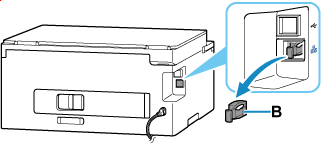
Faksifunktsioonita printer
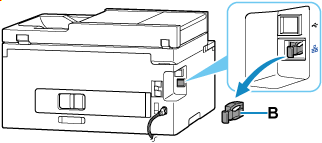
Faksifunktsiooniga printer
-
Ühendage printer ja võrguseade (ruuter vm) Etherneti-kaabilga (C).
Ärge ühendage seda ühegi muu pordiga.
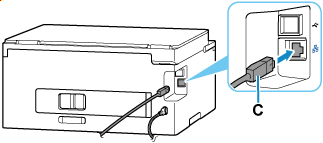
Faksifunktsioonita printer
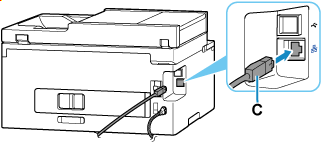
Faksifunktsiooniga printer
Märkus- Oodake umbes 20 sekundit, kuni tuvastatakse juhtmega LAN-ühendus.
-
Kontrollige, et ekraanil kuvatud
(rohelise punktiga) oleks muutunud (ilma rohelise punktita) peale.Kui see ei muutu, tehke seda sammust Kui ei kuvata järgmist ekraani, valige
 (Stopp) ja seejärel valige
  (AVAEKRAAN). „Kui kuvatakse erinev ekraan:.“
 -
Jätkake seadistust vastavalt oma keskkonnale järgmiselt.
Kui seadistate ilma arvutit, nutitelefoni vms kasutamata:
Laadi alla ja installige tarkvara.
Pärast tarkvara installimist käivitage tarkvara ja järgige seadistamise jätkamiseks ekraanil kuvatavaid juhiseid.
Kui seadistate arvutit, nutitelefoni vms kasutades:
Pärast järgmise kontrollimist klõpsake selle juhendi sulgemiseks veebibrauseris sulgemisnuppu.
Windows
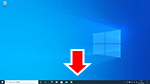
Klõpsake tegumiribal rakendustarkvara, mida seadistamiseks kasutasite, ja järgige seadistamise jätkamiseks ekraanil kuvatavaid juhiseid.
macOS
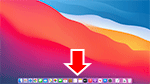
Klõpsake
 Dock ja seejärel järgige seadistamisega jätkamiseks kuvatavaid suuniseid.
Nutitelefon/tahvelarvuti
Naaske nutitelefonis rakendusse, mida seadistamiseks kasutasite, ja järgige seadistamise jätkamiseks ekraanil kuvatavaid juhiseid.
Kui kuvatakse erinev ekraan:
-
Eemaldage printeri tagakülje vasakpoolses osas asuva pordi kork (B).
Faksifunktsioonita printer
Faksifunktsiooniga printer
-
Ühendage printer ja võrguseade (ruuter vm) Etherneti-kaabilga (C).
Ärge ühendage seda ühegi muu pordiga.
Faksifunktsioonita printer
Faksifunktsiooniga printer
-
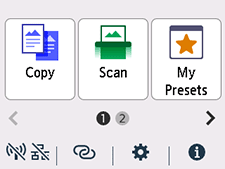
Kui ei kuvata järgmist ekraani, valige
(Stopp (Stop)) ja seejärel valige (AVAEKRAAN (HOME)).Kui kuvatakse järgmine ekraan, jätkake järgmisest juhisest.
-
Valige
 (Võrk (Network)).
Elemendi
(Võrk (Network)) ilme erineb olenevalt printeri võrguühenduse olekust.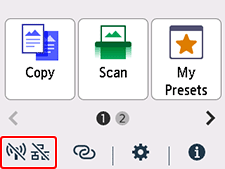 Märkus
- Kui administraatorirežiim või ekraanilukk on lubatud, ei pruugita standardkasutajatele seadistamise kuva kuvada. Küsige seadistamist võrguadministraatorilt.
-
Koputage suvandil Juhtmega LAN (Wired LAN).
-
Puudutage suvandit Luba/keela juhtmega LAN (Enable/disable Wired LAN).
-
Koputage suvandil Luba (Enable).
-
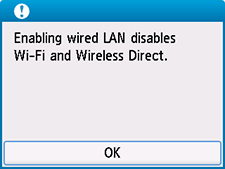
Kui kuvatakse üks järgmistest kuvadest, vajutage OK.
Kui järgmine kuva ei avane, jätkake järgmisest juhisest.
-
Valige
(AVAEKRAAN (HOME)).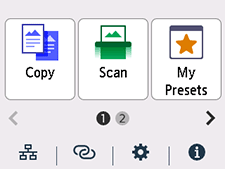
Võrguühenduse häälestamine on nüüd lõpetatud.
Kui ühenduse loomine on lõpule jõudnud, kuvatakse ekraani vasakus alanurgas
 .
. -
Jätkake seadistust vastavalt oma keskkonnale järgmiselt.
Kui seadistate ilma arvutit, nutitelefoni vms kasutamata:
Laadi alla ja installige tarkvara.
Pärast tarkvara installimist käivitage tarkvara ja järgige seadistamise jätkamiseks ekraanil kuvatavaid juhiseid.
Kui seadistate arvutit, nutitelefoni vms kasutades:
Pärast järgmise kontrollimist klõpsake selle juhendi sulgemiseks veebibrauseris sulgemisnuppu.
Windows
Klõpsake tegumiribal rakendustarkvara, mida seadistamiseks kasutasite, ja järgige seadistamise jätkamiseks ekraanil kuvatavaid juhiseid.
macOS
Klõpsake
Dock ja seejärel järgige seadistamisega jätkamiseks kuvatavaid suuniseid.Nutitelefon/tahvelarvuti
Naaske nutitelefonis rakendusse, mida seadistamiseks kasutasite, ja järgige seadistamise jätkamiseks ekraanil kuvatavaid juhiseid.
