
Σύνδεση μη αυτόμ. -WPA/WPA2/WPA3-
-
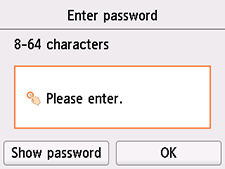
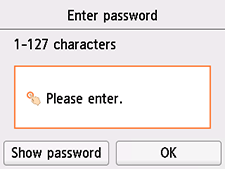
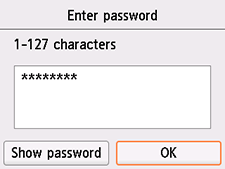
Πατήστε στην περιοχή εισαγωγής.
-
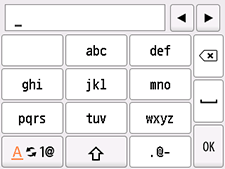
Εισαγάγετε τον κωδικό πρόσβασης. Κατά την εισαγωγή κειμένου, γίνεται διάκριση μεταξύ πεζών και κεφαλαίων χαρακτήρων.
Για τον τρόπο εισαγωγής χαρακτήρων και τον τρόπο αλλαγής του τύπου χαρακτήρων, ανατρέξτε στην ενότητα «Οδηγίες καταχώρησης αριθμών, γραμμάτων και συμβόλων» (εμφανίζεται σε νέο παράθυρο).
Αν δεν γνωρίζετε τον κωδικό πρόσβασης για τον ασύρματο δρομολογητή σας, δείτε το εγχειρίδιο του ασύρματου δρομολογητή ή επικοινωνήστε με τον κατασκευαστή του.
-
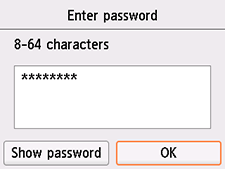
Πατήστε στο OK.
-
Πατήστε στο OK.
-
Όταν εμφανιστεί η παρακάτω οθόνη, πατήστε OK.
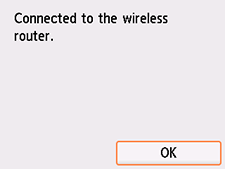
Εάν εμφανιστεί διαφορετική οθόνη, ανατρέξτε στην ενότητα "Αντιμετώπιση προβλημάτων".
-
Επιλέξτε
 (ΕΙΣΟΔΟΣ (HOME)).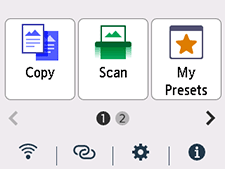
Η ρύθμιση της σύνδεσης δικτύου ολοκληρώθηκε.
Όταν ολοκληρωθεί η σύνδεση, το
 εμφανίζεται στην κάτω αριστερή γωνία της οθόνης.
Εάν εκτελείτε ρύθμιση χωρίς να χρησιμοποιείτε υπολογιστή, smartphone κ.λπ.:
-
Πραγματοποιήστε λήψη και εγκατάσταση του λογισμικού.
Αφού εγκαταστήσετε το λογισμικό, εκκινήστε το λογισμικό και, στη συνέχεια, ακολουθήστε τις οδηγίες στην οθόνη για να προχωρήσετε με τη ρύθμιση.
Εάν εκτελείτε ρύθμιση με τη χρήση υπολογιστή, smartphone κ.λπ.:
-
Αφού ελέγξετε τα παρακάτω βήματα, κάντε κλικ στο κουμπί Κλείσιμο στο πρόγραμμα περιήγησης στο web για να κλείσετε αυτόν τον οδηγό.
Windows
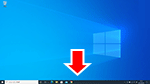
Στη γραμμή εργασιών κάντε κλικ στο λογισμικό εφαρμογής που χρησιμοποιήσατε για τη ρύθμιση και, στη συνέχεια, ακολουθήστε τις οδηγίες στην οθόνη για να προχωρήσετε με τη ρύθμιση.
macOS
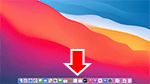
Κάντε κλικ στο
 στο Dock και, στη συνέχεια, ακολουθήστε τις οδηγίες στην οθόνη για να προχωρήσετε με τη ρύθμιση.
Smartphone/tablet
Επιστρέψτε στην εφαρμογή που χρησιμοποιήσατε για τη ρύθμιση στο smartphone σας, και, στη συνέχεια, ακολουθήστε τις οδηγίες στην οθόνη για να προχωρήσετε με τη ρύθμιση.
