Conexión por cable
Siga el procedimiento que se indica a continuación para configurar una impresora.
 Nota
Nota
- Notas acerca de la conexión por cable (Aparece en una nueva ventana)
-
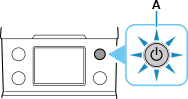
Asegúrese de que impresora está activado antes de comenzar la configuración de la conexión por cable.
Si la alimentación está encendida, la lámpara ACTIVADO (ON) (A) se encenderá.
 Importante
- Si la impresora está llevando a cabo la limpieza, el alineamiento del cabezal de impresión o cualquier otro proceso, espere a que acabe antes de iniciar la configuración.
-
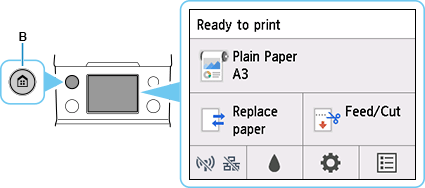
Pulse el botón INICIO (HOME) (B).
-
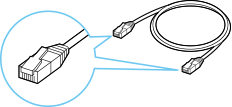
Necesitará un cable Ethernet (se vende por separado).
-
Conecte la impresora y el dispositivo de red (router, etc.) con un cable Ethernet (C).
No lo conecte a ningún otro puerto.
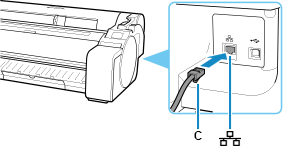
-
Puntee en
 (D).
(D).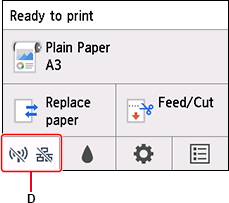
-
Toque LAN cableada (Wired LAN).
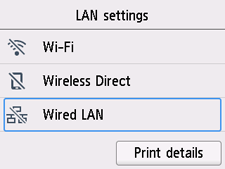
-
Puntee en Configuración (Settings).
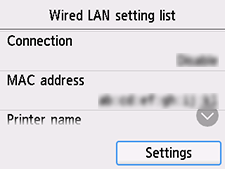
-
Toque Activar/desactivar LAN cableada (Enable/disable Wired LAN).
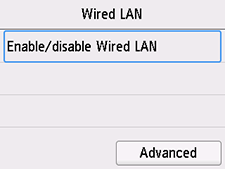
-
Puntee en Activar (Enable).
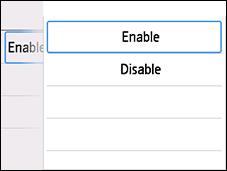
-
Pulse el botón INICIO (HOME).
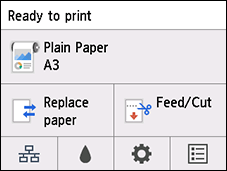
La configuración de la conexión de red ha finalizado.
Cuando se haya establecido la conexión, aparecerá la opción
 en la parte inferior izquierda de la pantalla.
Si realiza la configuración con software, vuelva al software y continúe con la instalación.
Windows
Haga clic en el
 en la barra de tareas (taskbar), siga las instrucciones en pantalla para continuar con la configuración.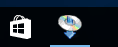
macOS
Haga clic en el
 en el Dock, siga las instrucciones en pantalla para continuar con la configuración.