Kabelverbindung
Gehen Sie zum Einrichten eines Druckers folgendermaßen vor.
 Hinweis
- Hinweise zu Kabelverbindungen (wird in einem neuen Fenster geöffnet)
-
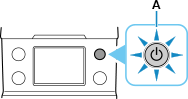
Achten Sie darauf, dass der Drucker eingeschaltet ist, bevor Sie die Einrichtung der Kabelverbindung beginnen.
Wenn die Stromversorgung eingeschaltet ist, leuchtet die Anzeige EIN (ON) (A).
 Wichtig
- Wenn der Drucker eine Reinigung, eine Druckkopfausrichtung oder einen anderen Vorgang ausführt, warten Sie, bis der Vorgang abgeschlossen ist, bevor Sie mit der Einrichtung beginnen.
-
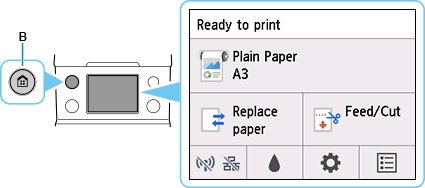
Drücken Sie die Taste HOME (B).
-
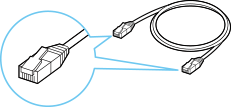
Sie benötigen ein Ethernet-Kabel (separat erhältlich).
-
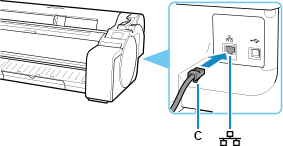
Verbinden Sie den Drucker und ein Netzwerkgerät (Router usw.) über ein Ethernet-Kabel (C).
Verwenden Sie ausschließlich diesen Anschluss.
-
Tippen Sie auf
 (D).
(D).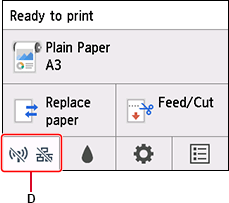
-
Tippen Sie auf Drahtgebundenes LAN (Wired LAN).
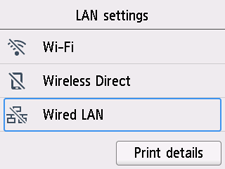
-
Tippen Sie auf Einstellungen (Settings).
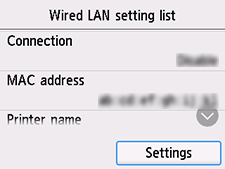
-
Tippen Sie auf Drahtgeb. LAN aktiv./deaktiv. (Enable/disable Wired LAN).
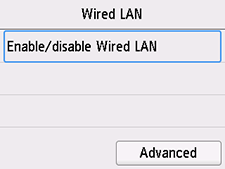
-
Tippen Sie auf Aktivieren (Enable).
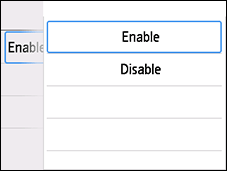
-
Drücken Sie die Taste HOME.
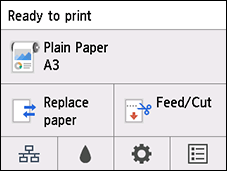
Die Einrichtung der Netzwerkverbindung ist nun abgeschlossen.
Sobald die Verbindung hergestellt ist, wird unten links auf dem Bildschirm
 angezeigt.
Wenn Sie die Einrichtung mit Software ausführen, kehren Sie zur Software zurück und fahren Sie mit der Installation fort.
Windows
Klicken Sie auf das
 auf der Taskleiste (taskbar), und folgen Sie den Anleitungen auf dem Bildschirm, um mit der Einrichtung fortzufahren.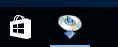
macOS
Klicken Sie auf das
 im Dock, und folgen Sie den Anleitungen auf dem Bildschirm, um mit der Einrichtung fortzufahren.