Connessione WCN
-
Selezionare Altre impostazioni (Other setup) e premere il pulsante OK.

-
Selezionare WPS (Codice PIN) (WPS (PIN code)) e premere il pulsante OK.

-
Quando viene visualizzata la schermata mostrata di seguito, annotare il codice PIN.

-
Attenersi alla seguente procedura per continuare le impostazioni del computer.
Le procedure di impostazione variano in base all'ambiente di sistema.
Windows 10
-
Dal menu Avvio (Start) del computer, selezionare Sistema Windows (Windows System).
-
Selezionare Questo PC (This PC).
-
Selezionare Rete (Network).
Windows 8.1
-
Fare clic su
 in basso a sinistra nella schermata Start del computer.
 -
Selezionare Questo PC (This PC).
-
Selezionare Rete (Network).
Windows 7
-
Dal menu Start del computer, selezionare Computer.
-
Selezionare Rete (Network).
-
-
Selezionare Aggiungi dispositivi e stampanti (Add devices and printers) dal menu Rete (Network) o Aggiungi un dispositivo wireless (Add a wireless device) dal menu.
-
Per continuare l'impostazione, attenersi alle istruzioni visualizzate sul computer e immettere il codice PIN.
 Nota
Nota- Se non si sa come configurare le impostazioni WCN, vedere la Guida di Windows.
-
Quando viene visualizzata la schermata indicata di seguito, premere il pulsante OK.

Se viene visualizzata una schermata diversa, vedere "Risoluzione dei problemi".
-
Premere il pulsante COPIA (COPY) (A).
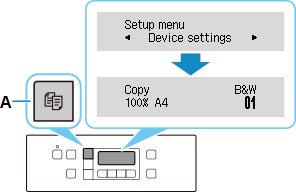
La procedura di connessione di rete è ora completata.
Se si esegue l'impostazione con il software, tornare al software e continuare l'installazione.
Fare clic su
 nella barra delle applicazioni (taskbar), quindi attenersi alle istruzioni visualizzate per continuare l'impostazione.