
การเปลี่ยนโหมดการเชื่อมต่อ
คุณสามารถสลับโหมดการเชื่อมต่อบนเครื่องพิมพ์
จำเป็นต้องมีการตั้งค่าเมื่อทำการเชื่อมต่อกับเครื่องพิมพ์เป็นครั้งแรก กลับไปที่แอพพลิเคชั่นซอฟต์แวร์และตั้งค่าเครื่องพิมพ์
-
กดปุ่ม ชนิดเครือข่าย(Network Type) (A)
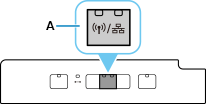
กดปุ่ม ชนิดเครือข่าย(Network Type) เพื่อสลับระหว่างเปิดใช้งาน Wi-Fi (Wireless Direct) เปิดใช้งาน LAN แบบมีสาย และปิดใช้งาน LAN
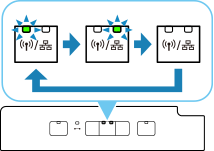
 เปิดใช้งาน Wi-Fi (Wireless Direct)
 เปิดใช้งาน LAN แบบมีสาย
 ปิดใช้งาน LAN
เมื่อ Wi-Fi ถูกตั้งค่าแล้ว
เชื่อมต่ออุปกรณ์ของคุณ (เช่น คอมพิวเตอร์) กับเราเตอร์แบบไร้สายในหน้าจอการตั้งค่า Wi-Fi บนอุปกรณ์
 หมายเหตุ
- หากคุณต้องการเปิดใช้งาน Wireless Direct จำเป็นต้องมี SSID/รหัสผ่าน (คีย์เครือข่าย) SSID เริ่มต้นคือชื่อเครื่องพิมพ์ และรหัสผ่านเริ่มต้นคือเลขลำดับของเครื่องพิมพ์ ตรวจสอบด้านหลังของเครื่องพิมพ์หรือประกัน
-
หากไม่ทราบ SSID หรือรหัสผ่าน ให้พิมพ์หน้าการกำหนดค่าเครือข่ายและตรวจสอบฟิลด์ SSID/รหัสผ่าน
วิธีการพิมพ์หน้าการกำหนดค่าเครือข่าย
กดปุ่ม ข้อมูล(Information) (B) บนเครื่องพิมพ์
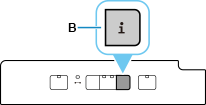
หน้าการกำหนดค่าเครือข่ายจะถูกพิมพ์
เมื่อ Wired LAN ถูกตั้งค่าแล้ว
เชื่อมต่อเครื่องพิมพ์และอุปกรณ์เครือข่าย (เช่น เราเตอร์) โดยใช้สายเคเบิลอีเทอร์เน็ต
เมื่อเปลี่ยนการตั้งค่า Wireless Direct
ดู "การเปลี่ยนโหมดการเชื่อมต่อ" และเปลี่ยนการตั้งค่า Wireless Direct
