
De verbindingsmodus wijzigen
U kunt de verbindingsmodus op de printer wijzigen.
Wanneer u de printer voor het eerst verbindt, moet u de printer installeren. Keer terug naar de toepassingssoftware en installeer de printer.
-
Druk op de knop Netwerktype (Network Type) (A).
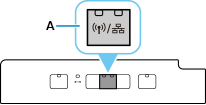
Druk op de knop Netwerktype (Network Type) om te schakelen tussen Wi-Fi (Draadloos direct) ingeschakeld, bedraad LAN ingeschakeld en LAN uitgeschakeld.
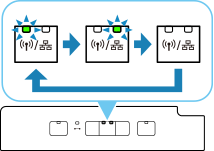
 Wi-Fi (Draadloos direct) ingeschakeld
 Bedraad LAN ingeschakeld
 LAN uitgeschakeld
Als Wi-Fi is ingesteld
Verbind uw apparaat (zoals een computer) met de draadloze router in het scherm met Wi-Fi-instellingen op het apparaat.
 Opmerking
- Als u Draadloos direct wilt inschakelen, is SSID/wachtwoord (netwerksleutel) vereist. De standaard-SSID is de printernaam en het standaardwachtwoord is het serienummer van de printer. U vindt dit nummer op de achterkant van de printer of op de garantie.
-
Als de SSID of het wachtwoord niet bekend is, drukt u de netwerkconfiguratiepagina af en controleert u het veld SSID/wachtwoord.
De netwerkconfiguratiepagina afdrukken
Druk op de knop Informatie (Information) (B) op de printer.
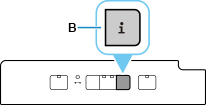
De netwerkconfiguratiepagina wordt afgedrukt.
Wanneer Bedraad LAN is ingesteld
Verbind de printer en een netwerkapparaat (zoals een router) met een Ethernet-kabel.
Wanneer u de instellingen voor Draadloos direct wijzigt
Raadpleeg 'De verbindingsmodus wijzigen' en wijzig de instellingen voor Draadloos direct.
