
 Nhập văn bản
-
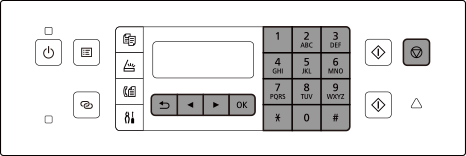
Nhấn
 để chọn loại ký tự bạn muốn nhập.
Nhấn
để chuyển giữa ký tự viết thường, ký tự viết hoa và số.
Chế độ đã chọn được biểu thị bằng ký tự hiển thị ở phía trên bên phải màn hình.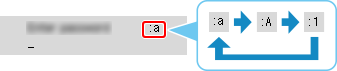
-
Nhiều ký tự được gán cho mỗi nút số. Nhấn nút liên tục để nhập ký tự.
 Lưu ý
Lưu ý- Để tìm hiểu chi tiết về các ký tự được gán, xem phần "Gán ký tự" bên dưới.
-
Lặp lại bước 1 và 2 để nhập thêm ký tự.
-
Sau khi nhập tất cả ký tự, nhấn
 .
.
Lưu ý
- Để xóa ký tự cuối, nhấn
 .
. - Để hủy nhập văn bản, nhấn
 .
. - Để nhập thành công các ký tự được gán cho cùng một phím (ví dụ: nhập "N" rồi nhập "O"), trước tiên di chuyển con trỏ theo một ký tự bên phải bằng
 .
. - Để chèn khoảng trắng, di chuyển con trỏ đến vị trí đích bằng nút
 hoặc , rồi nhấn nút
  năm lần.
Gán phím
| Nút | Chế độ chữ hoa "abc" |
Chế độ chữ thường "ABC" |
Chế độ chữ số "123" |
|---|---|---|---|
| 1 | 1 | ||
| 2 | abc | ABC | 2 |
| 3 | def | DEF | 3 |
| 4 | ghi | GHI | 4 |
| 5 | jkl | JKL | 5 |
| 6 | mno | MNO | 6 |
| 7 | pqrs | PQRS | 7 |
| 8 | tuv | TUV | 8 |
| 9 | wxyz | WXYZ | 9 |
| 0 | 0 | ||
 |
. @ - _ SP * # ! " , ; : ^ ` = / | ' ? $ % & + ( ) [ ] { } < > \ ~ | ||
 |
Mỗi lần nhấn nút này, chế độ nhập sẽ chuyển giữa chế độ chữ thường "abc", chế độ chữ viết hoa "ABC" và chế độ số "123". | ||
SP: Biểu thị dấu cách.
