Kết nối WCN
-
Chọn Thiết lập khác(Other setup) và nhấn nút OK.

-
Chọn WPS (Mã PIN)(WPS (PIN code)) và nhấn nút OK.

-
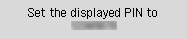
Khi màn hình dưới đây xuất hiện, viết lại mã PIN.
-
Thực hiện theo quy trình dưới đây để tiếp tục cài đặt máy tính.
Quy trình thiết lập khác nhau tùy thuộc vào môi trường hệ thống.
Windows 10
-
Từ menu Bắt đầu(Start) của máy tính, chọn Hệ thống Windows(Windows System).
-
Chọn PC này(This PC).
-
Chọn Mạng(Network).
Windows 8.1
-
Nhấp vào
 ở phía dưới bên trái màn hình Bắt đầu(Start) của máy tính.
 -
Chọn PC này(This PC).
-
Chọn Mạng(Network).
Windows 7
-
Từ menu Bắt đầu(Start) của máy tính, chọn Máy tính(Computer).
-
Chọn Mạng(Network).
-
-
Chọn Thêm thiết bị và máy in(Add devices and printers) trên menu Mạng(Network) hoặc Thêm thiết bị không dây(Add a wireless device) trên menu.
-
Thực hiện theo hướng dẫn trên màn hình máy tính để tiếp tục thiết lập, rồi nhập mã PIN.
 Lưu ý
Lưu ý- Nếu bạn không biết cách định cấu hình cài đặt WCN, hãy xem phần Trợ giúp của Windows.
-
Khi màn hình bên dưới xuất hiện, nhấn nút OK.

Nếu màn hình khác xuất hiện, xem phần "Khắc phục sự cố".
-
Nhấn nút SAO(COPY) (A).
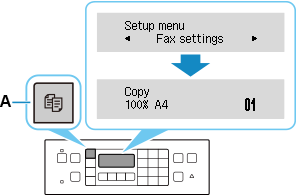
Cài đặt kết nối mạng hiện đã hoàn tất.
Nếu thực hiện thiết lập với phần mềm, trở về phần mềm và tiếp tục cài đặt.
Nhấp vào
 trong thanh tác vụ(taskbar), thực hiện theo các chỉ dẫn trên màn hình để tiếp tục thiết lập.