Kablolu Bağlantı
Yazıcı kurmak için aşağıdaki yordamı izleyin.
 Not
Not
- Kablolu Bağlantı Üzerine Notlar (Yeni bir pencerede görüntülenir)
-
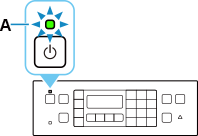
Kablolu bağlantı ayarlarını yapmadan önce yazıcının açık olduğundan emin olun.
Cihaz açıksa Açma (ON) lambası (A) yanar veya yanıp söner.
 Önemli
- Yazıcı temizleme, yazıcı kafası hizalama veya diğer işlemleri gerçekleştiriyorsa kuruluma başlamadan önce işlemin tamamlanmasını bekleyin.
-
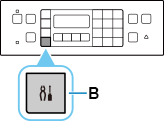
Ayarlar (Setup) düğmesine (B) basın.
-
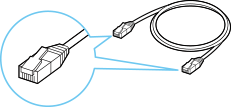
Ethernet kablosuna ihtiyacınız olacaktır (ayrı olarak satılır).
-
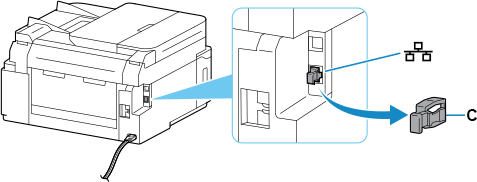
Yazıcının arka tarafında solda bulunan bağlantı noktasından Kapağı (C) çıkarın.
-
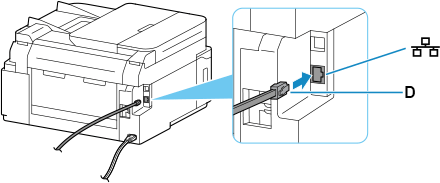
Yazıcıyı ve ağ aygıtını (yönlendirici vb.) Ethernet kablosuyla (D) bağlayın.
Başka bir bağlantı noktasına bağlamayın.
-
 veya
veya  düğmesini (E) kullanarak Aygıt ayarları (Device settings) öğesini seçin ve OK düğmesine basın.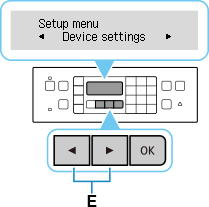
-
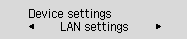
LAN ayarları (LAN settings) seçeneğini belirleyin ve OK düğmesine basın.
-
Kablolu LAN (Wired LAN) seçeneğini belirleyin ve OK düğmesine basın.
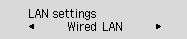
-
Kbl. LAN etkn./dev. dşı. (Enab./dis. wired LAN) seçeneğini belirleyin ve OK düğmesine basın.
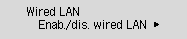
-
Etkin (Enable) seçeneğini belirleyin ve OK düğmesine basın.
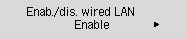
-
Aşağıdaki ekran görüntülenirse, OK düğmesine basın.
Aşağıdaki ekran görüntülenmezse sonraki adıma geçin.
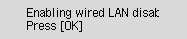
-
KOPYA (COPY) düğmesine (F) basın.
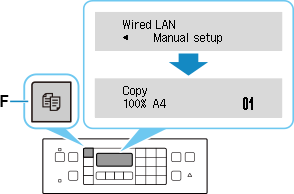
Ağ bağlantı kurulumu artık tamamlanmıştır.
Yazılımla kurulum gerçekleştiriliyorsa, yazılıma dönün ve kurulumla devam edin.
Windows
Görev çubuğu (taskbar) içindeki
 tıklatın ve kuruluma devam etmek için ekrandaki talimatları uygulayın.
macOS
Dock'taki
 tıklatın ve ardından kuruluma devam etmek için ekrandaki talimatları uygulayın.