WCN-anslutning
-
Välj Andra inställningar (Other setup) och tryck på OK.

-
Välj WPS (PIN-kod) (WPS (PIN code)) och tryck på OK.

-
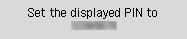
När skärmen nedan visas antecknar du en PIN-kod.
-
Följ anvisningarna nedan för att fortsätta med datorinställningarna.
Konfigurationsmetoden varierar beroende på vilken systemmiljö du använder.
Windows 10
-
Välj Windows-system (Windows System) i datorns Start-meny.
-
Välj Den här datorn (This PC).
-
Välj Nätverk (Network).
Windows 8.1
-
Klicka på
 längst ned till vänster på Start-skärmen på datorn.
 -
Välj Den här datorn (This PC).
-
Välj Nätverk (Network).
Windows 7
-
Välj Datorn (Computer) på datorns Start-meny.
-
Välj Nätverk (Network).
-
-
Välj Lägg till enheter och skrivare (Add devices and printers) i menyn Nätverk (Network) eller Lägg till en trådlös enhet (Add a wireless device) i menyn.
-
Följ anvisningarna på datorns skärm för att fortsätta med konfigurationen och ange sedan PIN-koden.
 Obs!
Obs!- Om du inte vet hur du ska konfigurera WCN-inställningar, läs i Windows-hjälpen.
-
När nedanstående skärm visas trycker du på OK.

Se "Felsökning" om en annan skärm visas.
-
Tryck på knappen KOPIERA (COPY) (A).
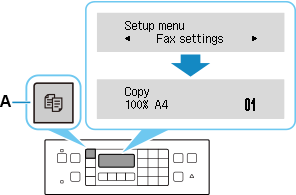
Konfigurationen av nätverksanslutningen är nu färdig.
Om du konfigurerar med en programvara går du tillbaka till programvaran och fortsätter med installationen.
Klicka på
 i aktivitetsfältet (taskbar) och följ anvisningarna på skärmen för att fortsätta med konfigurationen.