Conexiune cablată
Pentru a configura o imprimantă, urmaţi procedura de mai jos.
 Notă
Notă
- Note despre conexiunea cablată (Apare într-o fereastră nouă)
-
Asiguraţi-vă că imprimanta este pornită înainte de a începe configurarea conexiunii cablate.
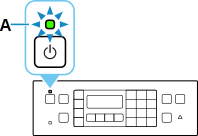
Dacă alimentarea este pornită, lampa ACTIVARE (ON) (A) va fi aprinsă sau va clipi.
 Important
- Dacă imprimanta efectuează curăţarea, alinierea capului de imprimare sau alte procese, aşteptaţi să se finalizeze procesul înainte de a începe configurarea.
-
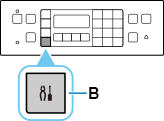
Apăsaţi butonul Configurare (Setup) (B).
-
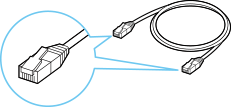
Veţi avea nevoie de un cablu Ethernet (vândut separat).
-
Scoateţi capacul (C) de la portul situat în partea stângă din spatele imprimantei.
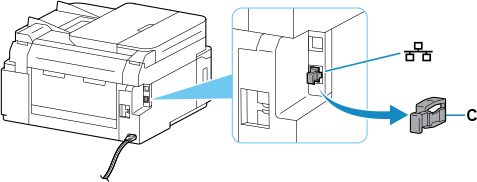
-
Conectaţi imprimanta şi un dispozitiv de reţea (ruter etc.) cu un cablu Ethernet (D).
Nu conectaţi la niciun alt port.
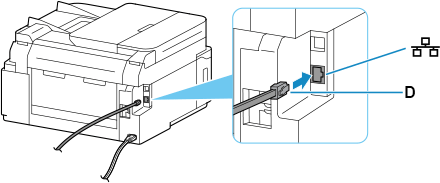
-
Utilizaţi butonul
 sau
sau  (E) pentru a selecta Setări dispozitiv (Device settings) şi apăsaţi butonul OK.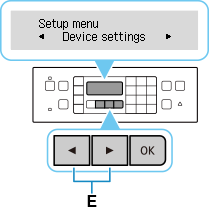
-
Selectaţi Setări LAN (LAN settings) şi apăsaţi butonul OK.
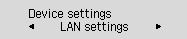
-
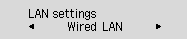
Selectaţi LAN cablată (Wired LAN) şi apăsaţi butonul OK.
-
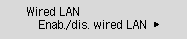
Selectaţi Act./dez. LAN cablată (Enab./dis. wired LAN) şi apăsaţi butonul OK.
-
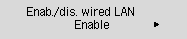
Selectaţi Activ (Enable) şi apăsaţi butonul OK.
-
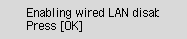
Dacă apare ecranul de mai jos, apăsaţi butonul OK.
Dacă nu se afişează următorul ecran, treceţi la pasul următor.
-
Apăsaţi butonul COPIERE (COPY) (F).
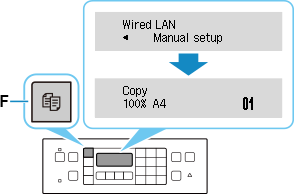
Configurarea conexiunii de reţea este acum finalizată.
Dacă efectuaţi configurarea cu software, reveniţi la software şi continuaţi cu instalarea.
Windows
Faceţi clic pe
 din bara de activităţi (taskbar) şi urmaţi instrucţiunile de pe ecran pentru a continua cu configurarea.
macOS
Faceţi clic pe
 din Dock şi urmaţi instrucţiunile de pe ecran pentru a continua cu configurarea.