Połączenie WCN
-
Wybierz opcję Inne ustawienia (Other setup) i naciśnij przycisk OK.

-
Wybierz opcję WPS (kod PIN) (WPS (PIN code)) i naciśnij przycisk OK.

-
Po pojawieniu się ekranu poniżej zanotuj kod PIN.

-
Wykonaj poniższą procedurę, aby kontynuować wprowadzanie ustawień komputera.
Procedury konfiguracji zmieniają się w zależności od systemu operacyjnego.
Windows 10
-
W menu Start komputera wybierz pozycję System Windows (Windows System).
-
Wybierz opcję Ten komputer (This PC).
-
Wybierz opcję Sieć (Network).
Windows 8.1
-
Kliknij na komputerze przycisk
 w lewym dolnym rogu ekranu startowego (Start).
 -
Wybierz opcję Ten komputer (This PC).
-
Wybierz opcję Sieć (Network).
Windows 7
-
W menu Start komputera wybierz pozycję Komputer (Computer).
-
Wybierz opcję Sieć (Network).
-
-
W wyświetlonym menu wybierz polecenie Dodaj urządzenia i drukarki (Add devices and printers) w menu Sieć (Network) lub Dodaj urządzenie bezprzewodowe (Add a wireless device).
-
Postępuj zgodnie z instrukcjami wyświetlanymi na ekranie komputera, aby kontynuować konfigurowanie, a następnie wprowadź kod PIN.
 Uwaga
Uwaga- Jeśli nie wiesz, jak skonfigurować ustawienia mechanizmu WCN, skorzystaj z Pomocy systemu Windows.
-
Po pojawieniu się poniższego ekranu naciśnij przycisk OK.

Jeśli pojawi się inny ekran, skorzystaj z informacji podanych w części „Rozwiązywanie problemów”.
-
Naciśnij przycisk KOPIUJ (COPY) (A).
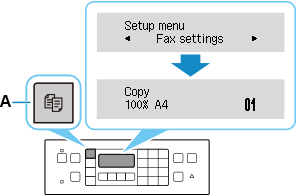
W ten sposób kończy się konfiguracja połączenia sieciowego.
W przypadku przeprowadzania konfiguracji za pomocą oprogramowania wróć do niego i kontynuuj instalację.
Kliknij ikonę
 na pasku zadań (taskbar) i kontynuuj konfigurowanie, postępując zgodnie z instrukcjami wyświetlanymi na ekranie.