WCN savienojums
-
Atlasiet Citi iestatījumi (Other setup) un nospiediet pogu Labi (OK).

-
Atlasiet WPS (PIN kods) (WPS (PIN code)) un nospiediet pogu Labi (OK).

-
Kad tiek parādīts zemāk redzamais ekrāns, pierakstiet PIN kodu.

-
Lai veiktu datora iestatīšanu, veiciet turpmāk aprakstītās darbības.
Iestatīšanas procedūra atšķiras atkarībā no sistēmas vides.
Windows 10
-
Datora izvēlnē Sākt (Start) atlasiet Sistēma Windows (Windows System).
-
Atlasiet Šis dators (This PC).
-
Atlasiet Tīkls (Network).
Windows 8.1
-
Noklikšķiniet uz
 datora ekrāna Sākt (Start) apakšējā kreisajā pusē.
 -
Atlasiet Šis dators (This PC).
-
Atlasiet Tīkls (Network).
Windows 7
-
Datora izvēlnē Sākt (Start) atlasiet Dators (Computer).
-
Atlasiet Tīkls (Network).
-
-
Izvēlnē Tīkls (Network) atlasiet Pievienot ierīces un printerus (Add devices and printers) vai Pievienot bezvadu ierīci (Add a wireless device).
-
Izpildiet datora ekrānā redzamos norādījumus, lai turpinātu iestatīšanu, un pēc tam ievadiet PIN kodu.
 Piezīme
- Ja nezināt, kā konfigurēt WCN iestatījumus, skatiet Windows palīdzību.
-
Kad tiek parādīts zemāk redzamais ekrāns, nospiediet pogu Labi (OK).

Ja tiek parādīts cits ekrāns, skatiet sadaļu “Traucējummeklēšana”.
-
Nospiediet pogu KOPĒT (COPY) (A).
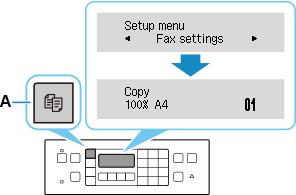
Tīkla savienojuma iestatīšana tagad ir pabeigta.
Ja veicat iestatīšanu ar programmatūru, pārejiet uz programmatūru un turpiniet instalēšanu.
Noklikšķiniet uz
 uzdevumjoslā (taskbar) un izpildiet ekrānā redzamos norādījumus, lai turpinātu iestatīšanu.