Vadu savienojums
Lai iestatītu printeri, veiciet turpmāk aprakstītās darbības.
 Piezīme
- Piezīmes par vadu savienojumu (Parādās jaunā logā)
-
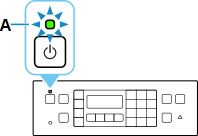
Pirms vadu savienojuma iestatīšanas pārliecinieties, ka printeris ir ieslēgts.
Ja strāvas padeve ir ieslēgta, indikators Iesl. (ON) (A) būs iedegts vai mirgos.
 Svarīgi!
- Ja printeris veic tīrīšanu, drukas galviņas izlīdzināšanu vai citus procesus, uzgaidiet, līdz process ir pabeigts, pirms sāksiet iestatīšanu.
-
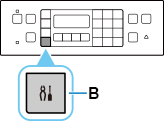
Nospiediet pogu Iestatīšana (Setup) (B).
-
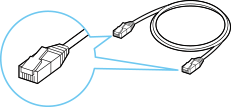
Būs nepieciešams Ethernet kabelis (iegādājams atsevišķi).
-
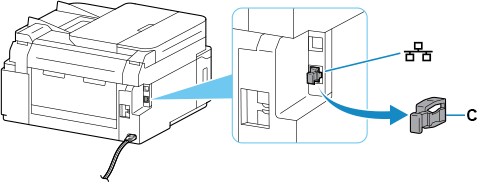
Noņemiet vāciņu (C) no porta, kas atrodas printera aizmugurē kreisajā pusē.
-
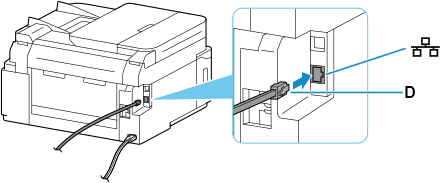
Savienojiet printeri un tīkla ierīci (maršrutētāju u.tml.), izmantojot Ethernet kabeli (D).
Nepievienojiet nevienam portam.
-
Izmantojot pogu
 vai
vai  (E), atlasiet Ierīces iestatījumi (Device settings) un nospiediet pogu Labi (OK).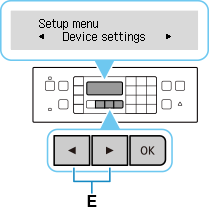
-
Atlasiet LAN iestatījumi (LAN settings) un nospiediet pogu Labi (OK).

-
Atlasiet Vadu LAN (Wired LAN) un nospiediet pogu Labi (OK).

-
Atlasiet Iespēj./atsp. vadu LAN (Enab./dis. wired LAN) un nospiediet pogu Labi (OK).

-
Atlasiet Aktīvs (Enable) un nospiediet pogu Labi (OK).

-
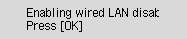
Ja tiek parādīts tālāk redzamais ekrāns, nospiediet pogu Labi (OK).
Ja minētais ekrāns netiek parādīts, pārejiet uz nākamo darbību.
-
Nospiediet pogu KOPĒT (COPY) (F).
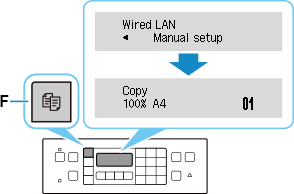
Tīkla savienojuma iestatīšana tagad ir pabeigta.
Ja veicat iestatīšanu ar programmatūru, pārejiet uz programmatūru un turpiniet instalēšanu.
Windows
Noklikšķiniet uz
 uzdevumjoslā (taskbar) un izpildiet ekrānā redzamos norādījumus, lai turpinātu iestatīšanu.
macOS
Noklikšķiniet uz
 joslā Dock un izpildiet ekrānā redzamos norādījumus, lai turpinātu iestatīšanu.