Kaabelühendus
Häälestage printer, järgides allolevaid juhiseid.
 Märkus
- Märkused kaabelühenduse kohta (Kuvatakse uues aknas)
-
Veenduge, et printer on enne juhtmega ühenduse seadistust sisse lülitatud.
Kui toide on sisse lülitatud, siis märgutuli Sisse (ON) (A) põleb või vilgub.
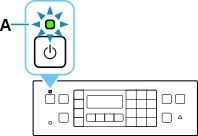
 Tähtis!
- Kui printer teostab puhastamist, prindipea joondamist või muid toiminguid, oodake enne seadistuse alustamist toimingu lõppemist.
-
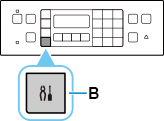
Vajutage nuppu Seadistus (Setup) (B).
-
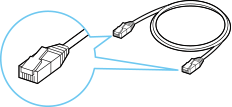
Vajate Etherneti kaablit (müüakse eraldi).
-
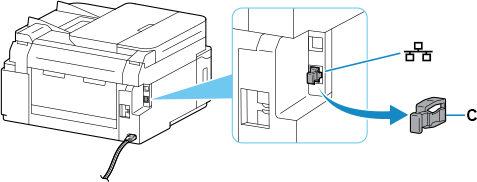
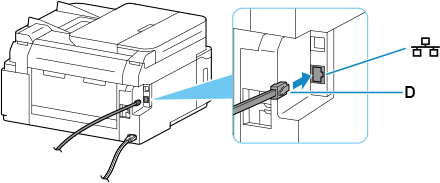
Eemaldage printeri tagakülje vasakus osas asuva pordi kork (C).
-
Ühendage printer ja võrguseade (ruuter vm) Etherneti-kaabliga (D).
Ärge ühendage seda ühegi muu pordiga.
-
Vajutage nuppu
 või
või  (E), et valida Seadme määrangud (Device settings) ja vajutage nuppu OK.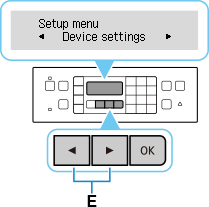
-
Valige suvand LAN-i määrangud (LAN settings) ja vajutage nuppu OK.

-
Valige Juhtmega LAN (Wired LAN) ja vajutage nuppu OK.

-
Valige Luba/keela juhtm. LAN (Enab./dis. wired LAN) ja vajutage nuppu OK.

-
Valige Aktiivne (Enable) ja vajutage nuppu OK.

-
Kui kuvatakse allolev ekraan, vajutage nuppu OK.
Kui järgmine kuva ei avane, jätkake järgmisest juhisest.

-
Vajutage nuppu Kopeeri (COPY) (F).
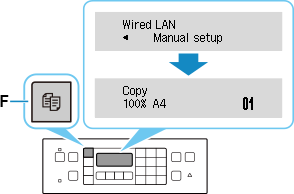
Võrguühenduse häälestamine on nüüd lõpetatud.
Kui häälestate tarkvaraga, naaske tarkvarasse ja jätkake installimist.
Windows
Klõpsake tegumiribal (taskbar)
 ja järgige seadistamisega jätkamiseks ekraanil kuvatavaid suuniseid.
macOS
Klõpsake jaotises Dock
 ja järgige seadistamisega jätkamiseks kuvatavaid suuniseid.