WCN връзка
-
Изберете Друга настройка (Other setup) и натиснете бутона OK.

-
Изберете WPS (PIN код) (WPS (PIN code)) и натиснете бутона OK.

-
Когато се покаже екранът по-долу, запишете PIN код.

-
Следвайте процедурата по-долу, за да продължите с настройките на компютъра.
Процедурите за настройка се различават в зависимост от системната ви среда.
Windows 10
-
От менюто Старт (Start) на компютъра изберете Система на Windows (Windows System).
-
Изберете Този компютър (This PC).
-
Изберете Мрежа (Network).
Windows 8.1
-
Щракнете върху
 долу вляво на екрана Старт (Start) на компютъра.
 -
Изберете Този компютър (This PC).
-
Изберете Мрежа (Network).
Windows 7
-
От менюто Старт (Start) на компютъра изберете Компютър (Computer).
-
Изберете Мрежа (Network).
-
-
Изберете Добавяне на устройства и принтери (Add devices and printers) от менюто Мрежа (Network) или Добавяне на безжично устройство (Add a wireless device) от менюто.
-
Следвайте инструкциите на екрана на компютъра, за да продължите с настройката, след което въведете PIN кода.
 Забележка
- Ако не знаете как да конфигурирате настройките за WCN, вижте Помощ за Windows.
-
Когато се покаже екранът по-долу, натиснете бутона OK.

Ако се покаже различен екран, вижте "Отстраняване на неизправности".
-
Натиснете бутона Копиране (COPY) (A).
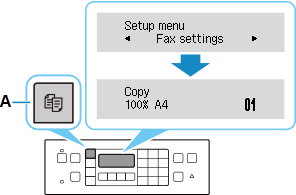
Настройката на мрежовата връзка вече е завършена.
Ако извършвате настройка със софтуер, върнете се към софтуера и продължете с инсталацията.
Щракнете върху
 в лентата на задачите (taskbar) и следвайте инструкциите на екрана на компютъра, за да продължите с настройката.